Umzug: Altes Profil löschen & neues einrichten
1. Alte Konfiguration löschen
Einzelne Accounts löschen
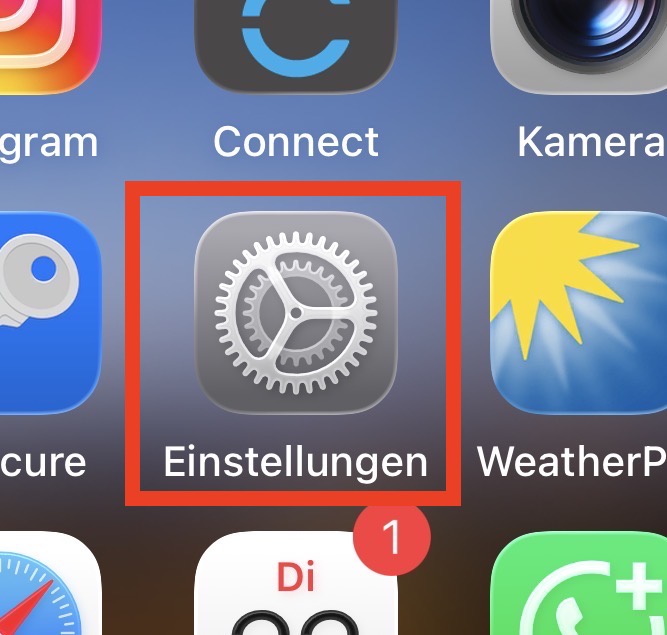
Die Einstellungen-App öffnen.
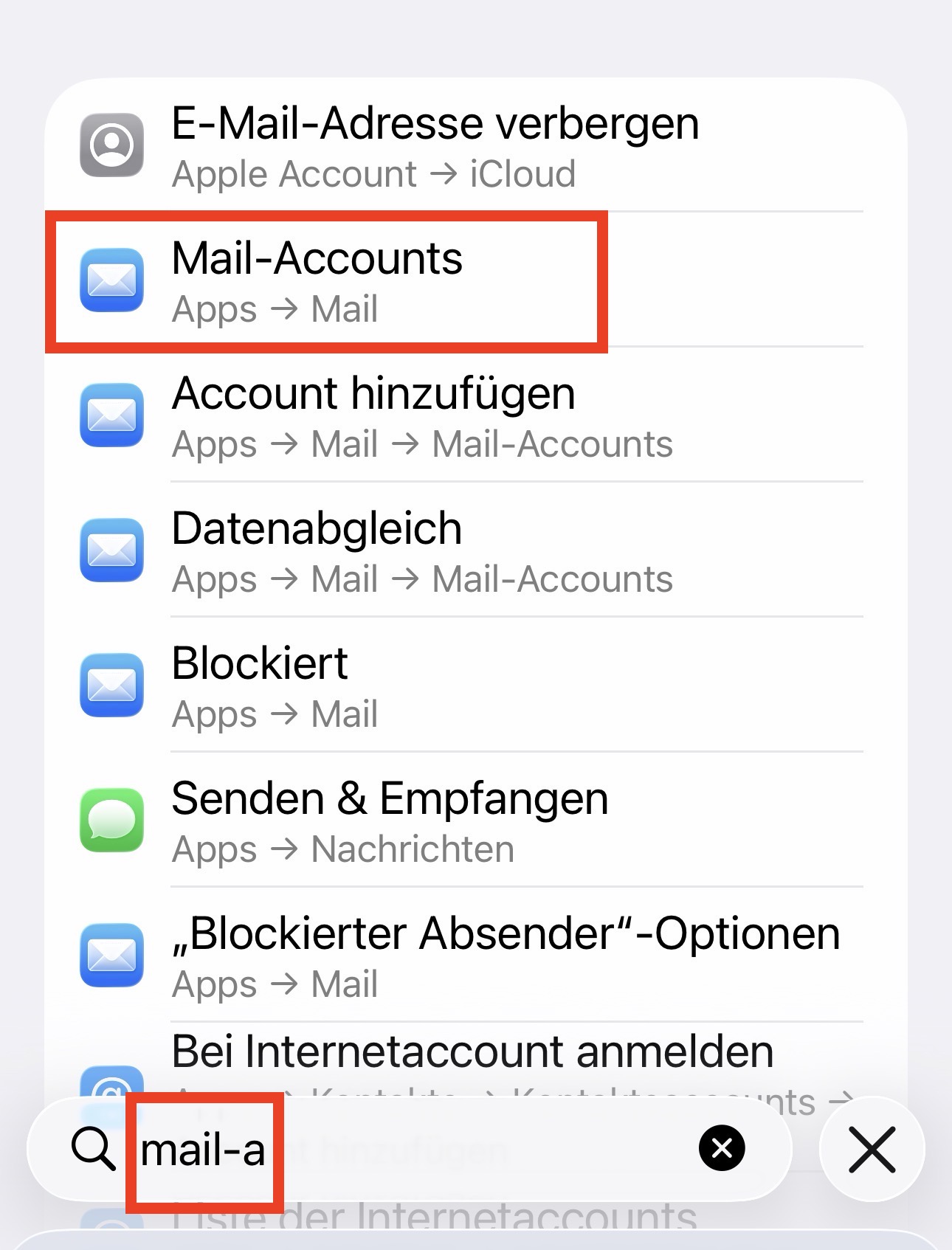
Oben in die Suche „mail-a“ eingeben und den Treffer Mail-Accounts antippen.
In der Liste den Account für gruene-nrw.de antippen (im Beispiel „gruene-nrw.de Mail“). Der Name kann bei Dir anders lauten – prüfe anhand der angezeigten E-Mail-Adresse, welcher Eintrag der richtige ist. Hast Du z. B. noch einen privaten Gmail-Account in der Liste, lässt Du den unangetastet.
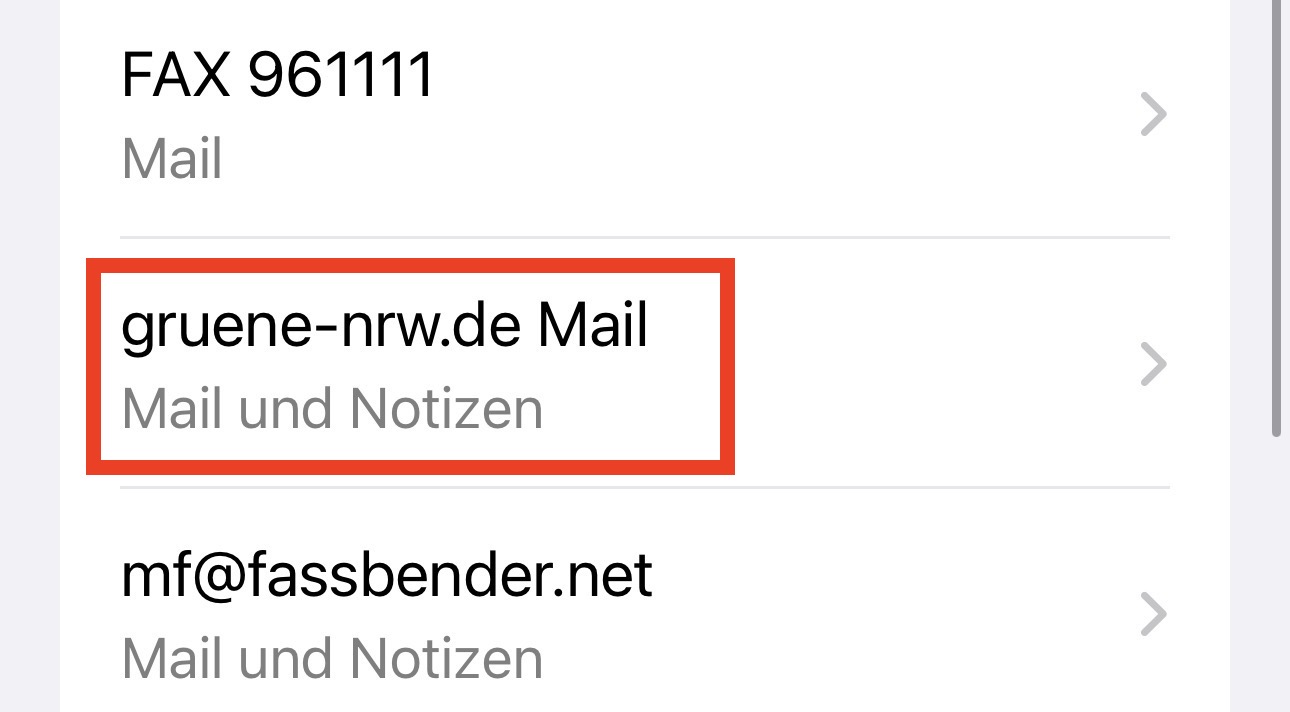
In derselben Liste stehen weiter unten auch die Einträge für Kalender und Kontakte (bei Dir ggf. anders benannt) – die müssen genauso einzeln gelöscht werden. Hast Du neben Deinem persönlichen Postfach noch ein oder mehrere Funktionspostfächer für gruene-nrw.de (z. B. presse@gruene-nrw.de)? Die tauchen ebenfalls als eigene Einträge auf und müssen genauso entfernt und anschließend neu hinzugefügt werden.
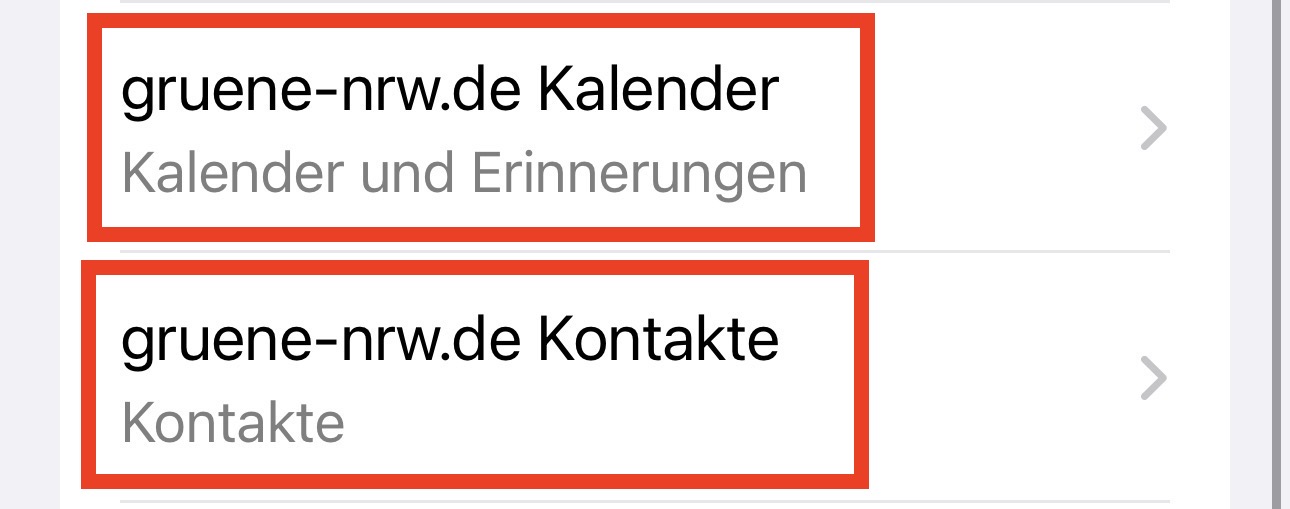
Auf Accounteinstellungen tippen.
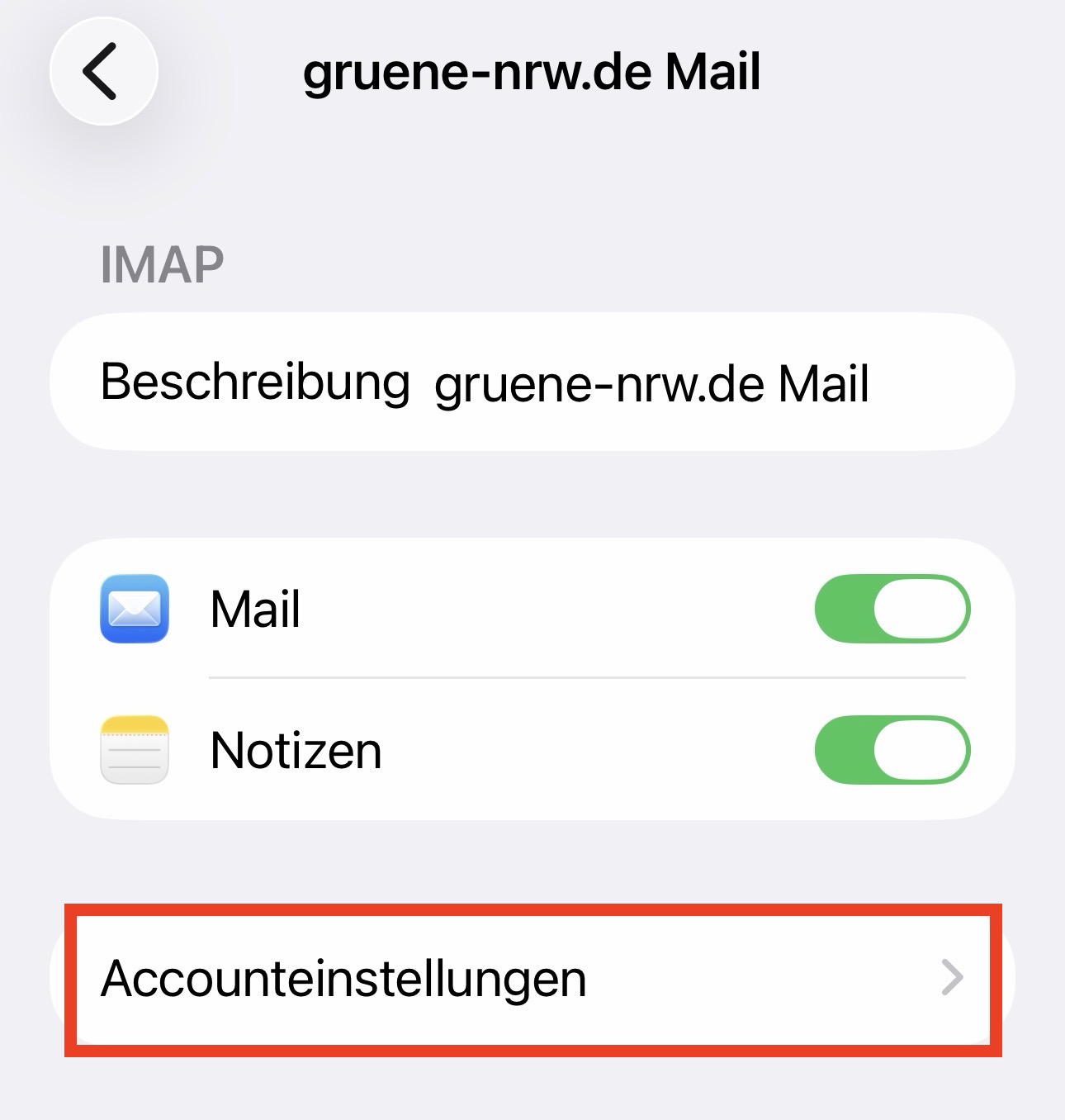
ox.gruene-nrw.de als Servername auf, ist es der Account,
der jetzt abgelöst wird.
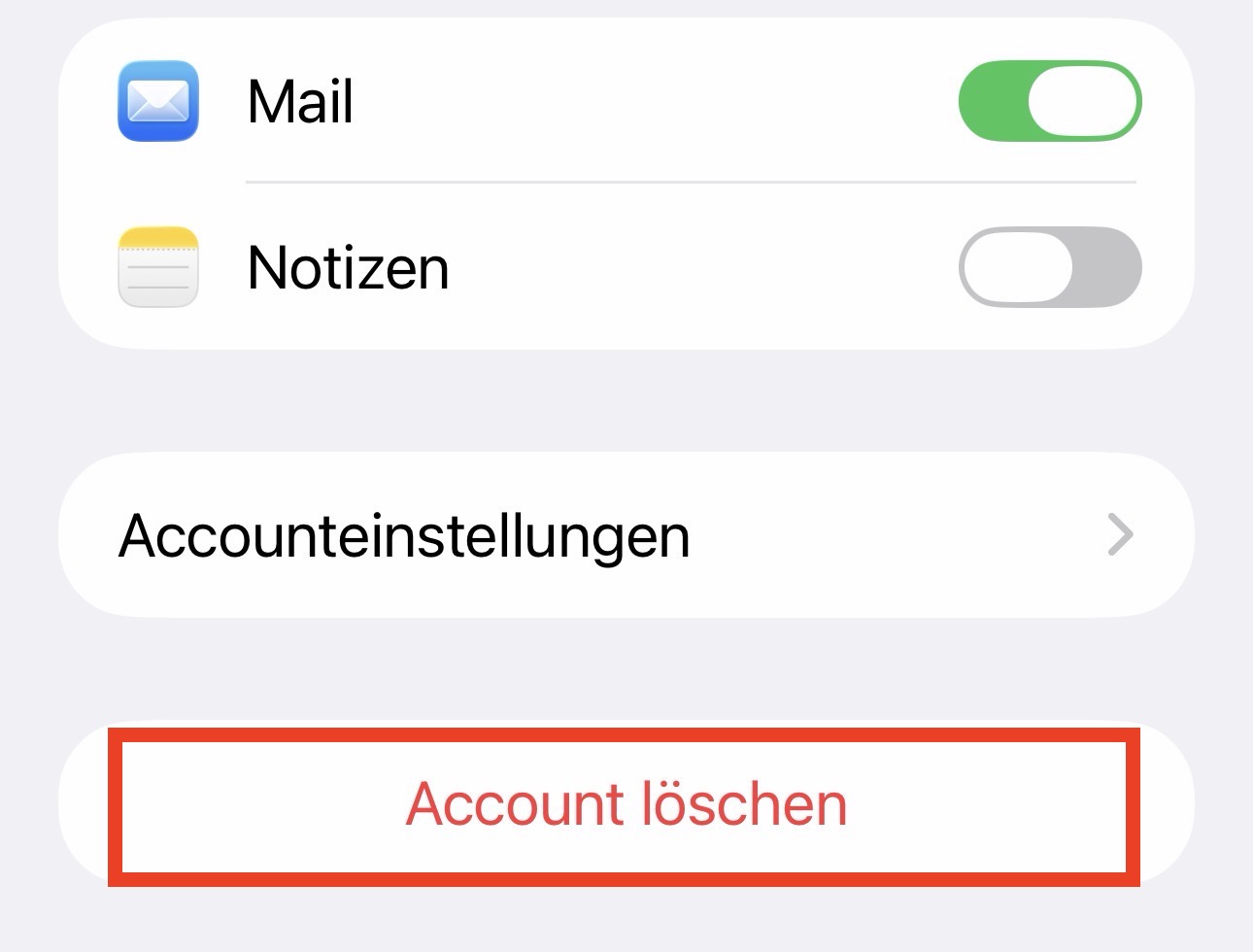
Ganz unten erscheint Account löschen – antippen und bestätigen. Für Kalender und Kontakte genauso wiederholen.
Alternative: Ganzes Profil entfernen
Die Einstellungen-App öffnen.
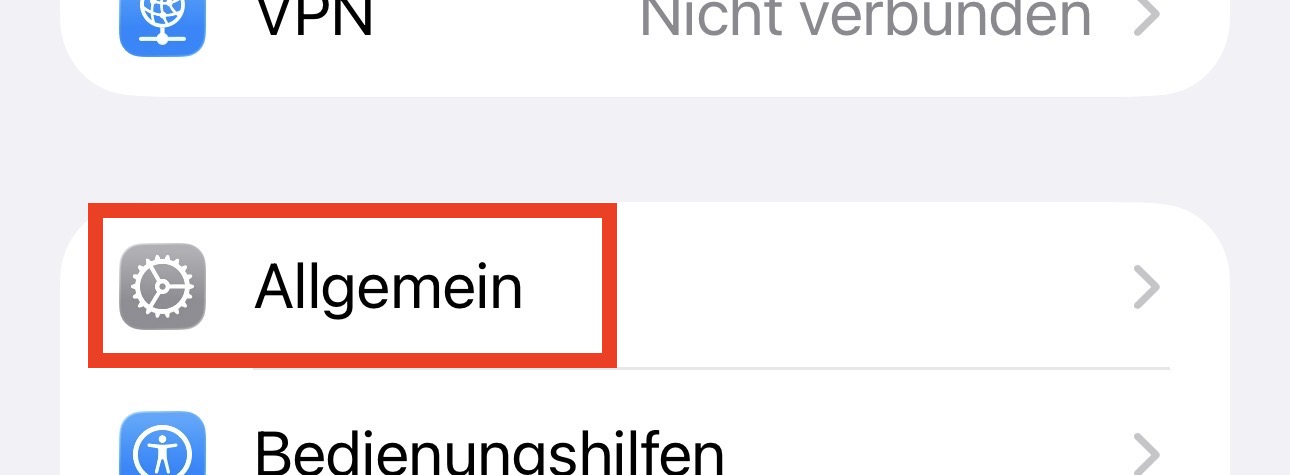
Auf Allgemein tippen.
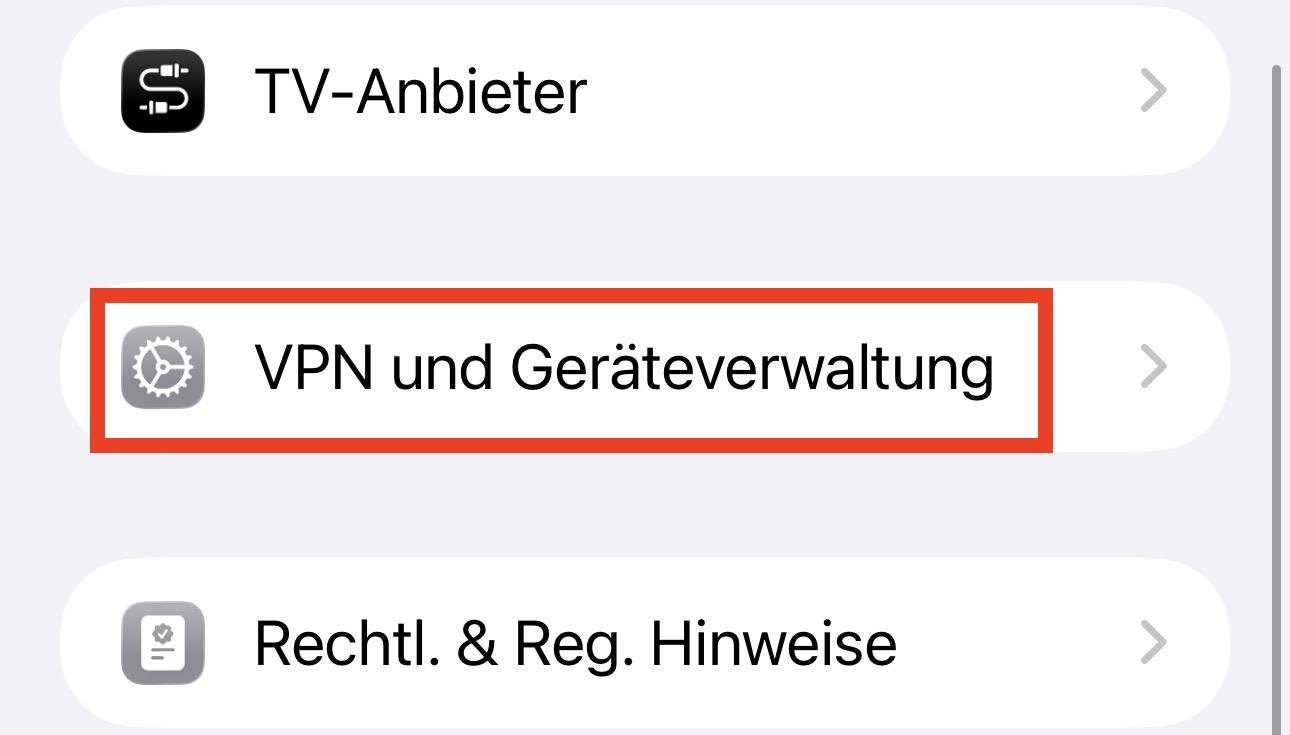
Auf VPN und Geräteverwaltung tippen.
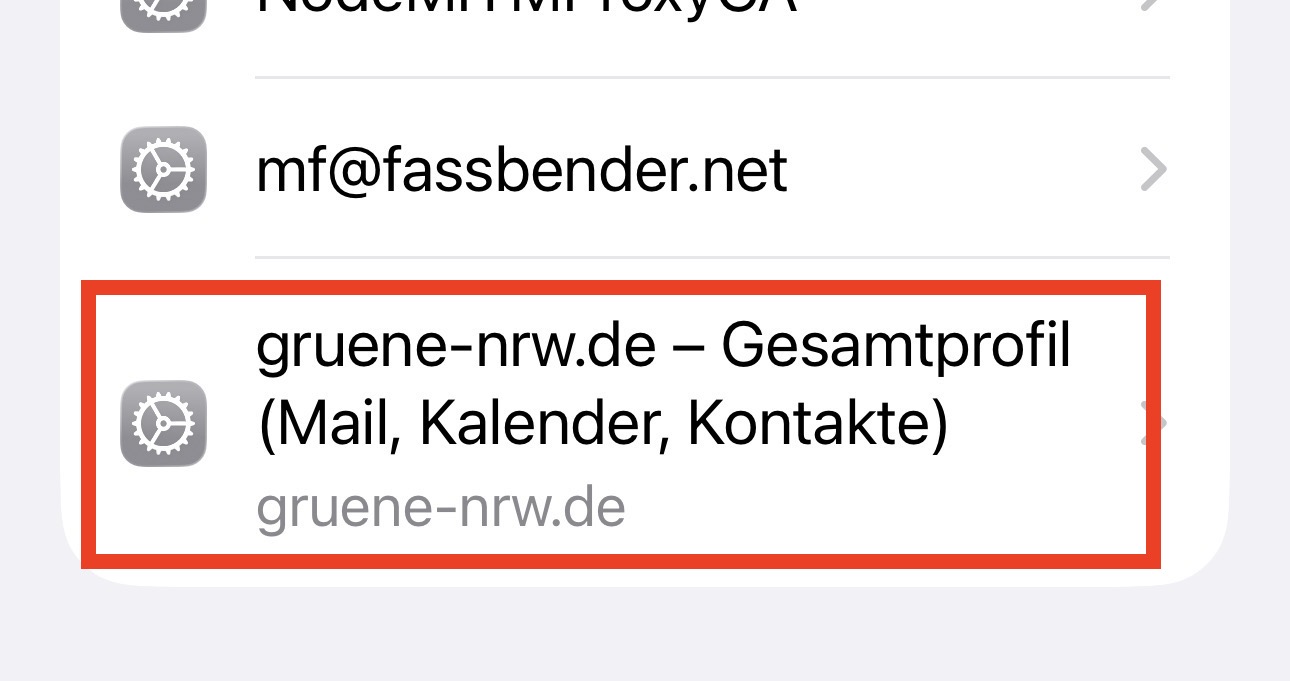
Das alte Profil antippen (z. B. „gruene-nrw.de – Gesamtprofil (Mail, Kalender, Kontakte)“).
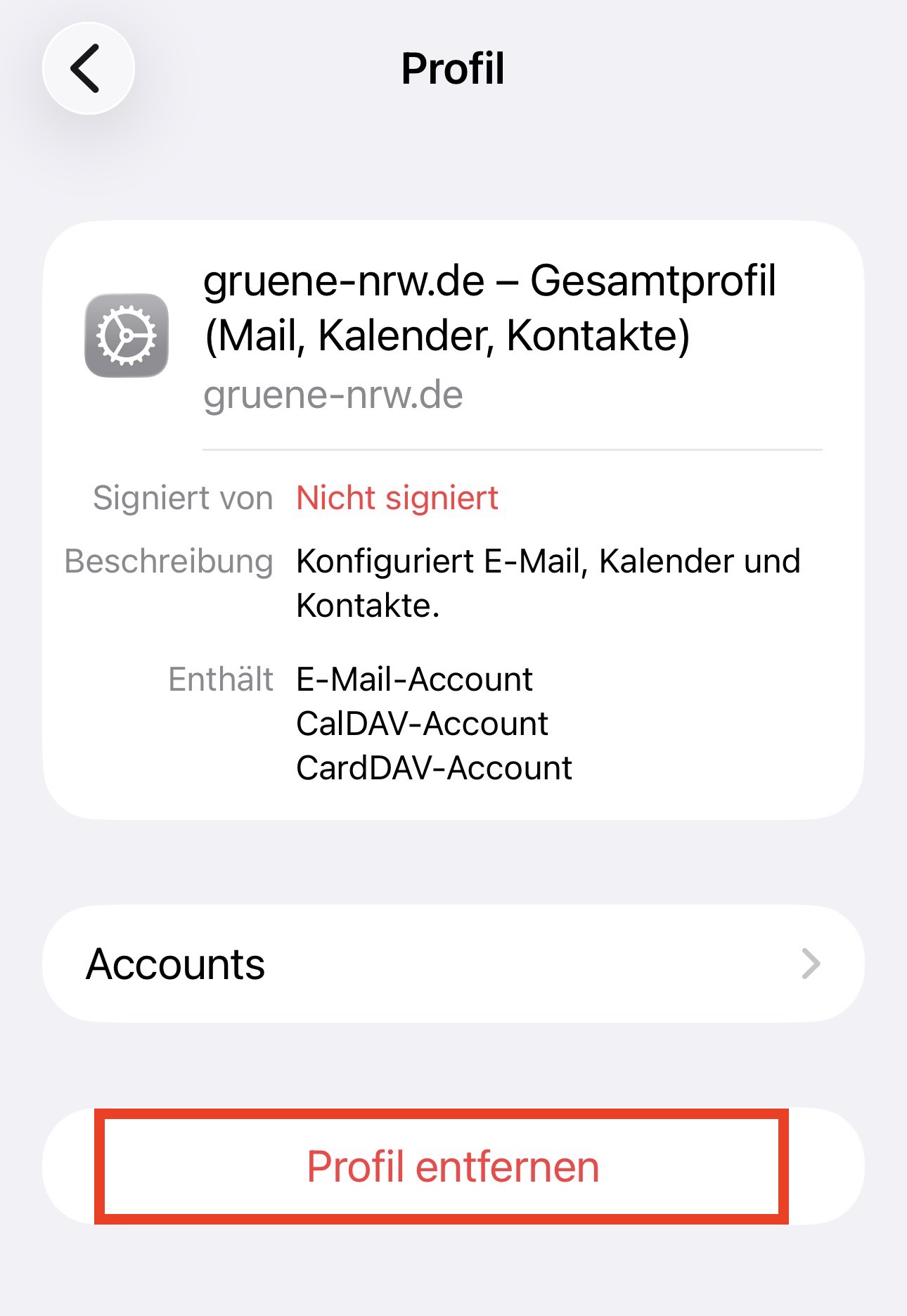
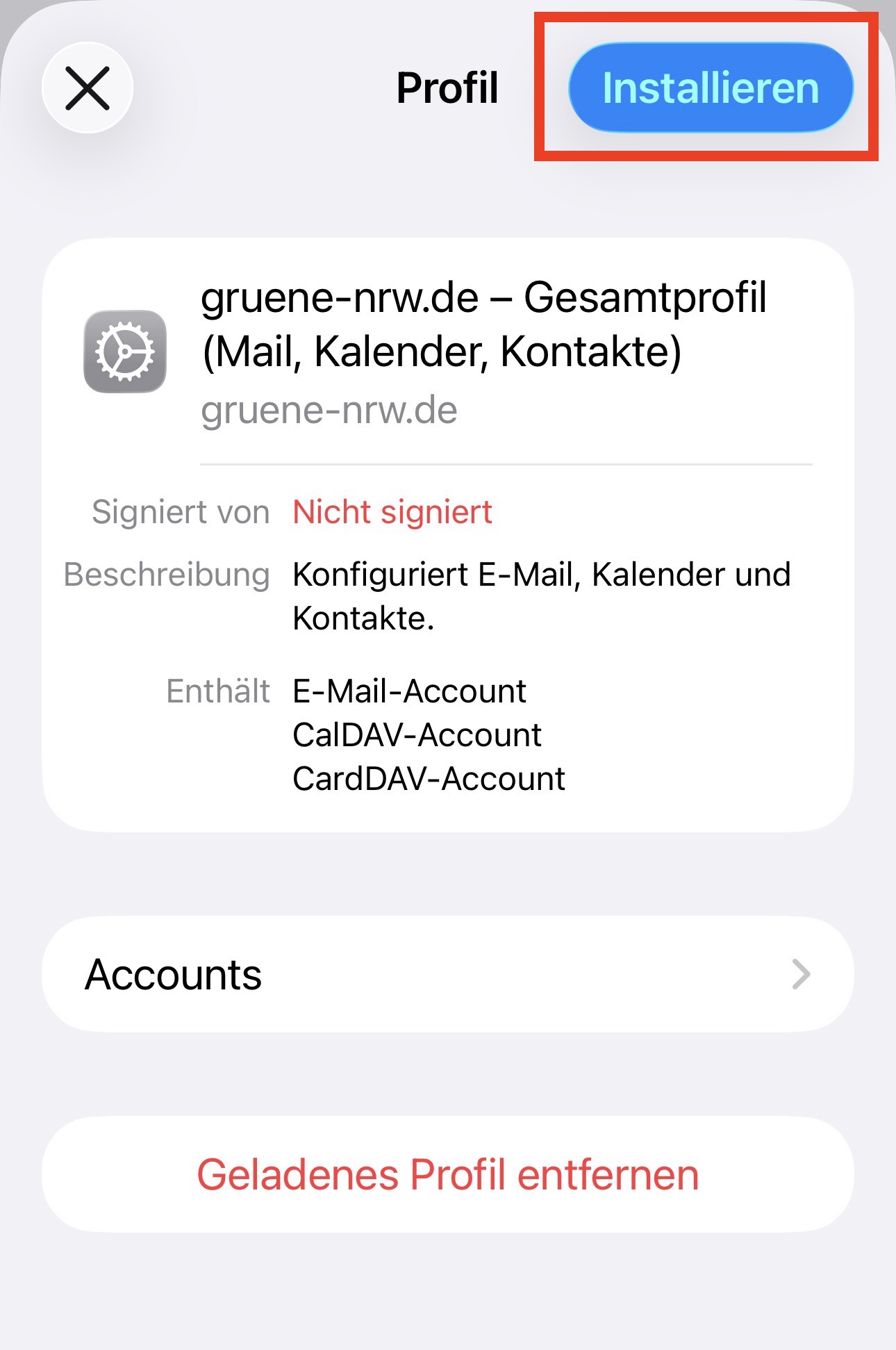
Unter „Enthält“ siehst Du bereits, dass E-Mail-, CalDAV- und CardDAV-Account zu diesem Profil gehören. Ganz unten auf Profil entfernen tippen.
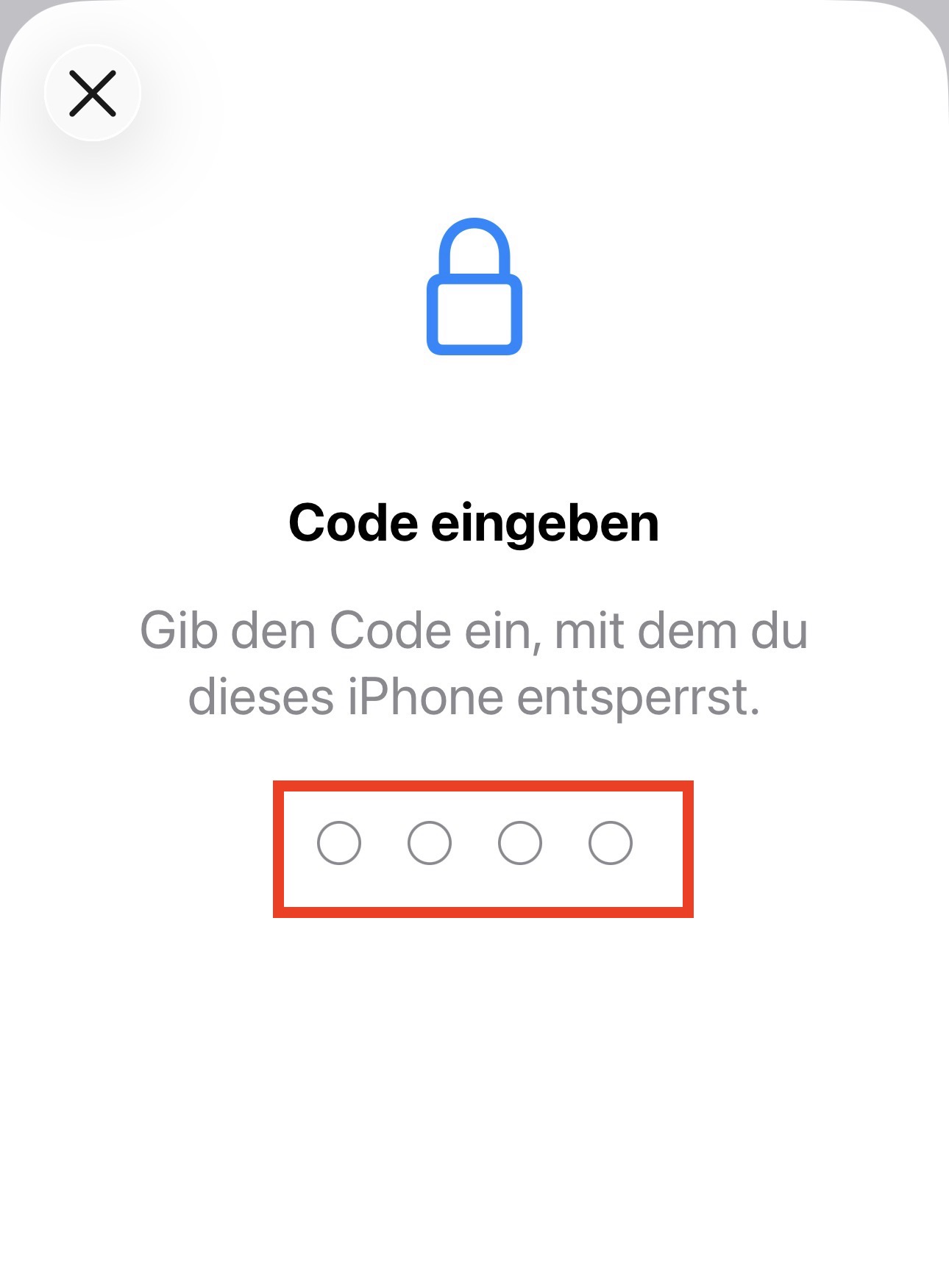
Den Gerätecode eingeben.
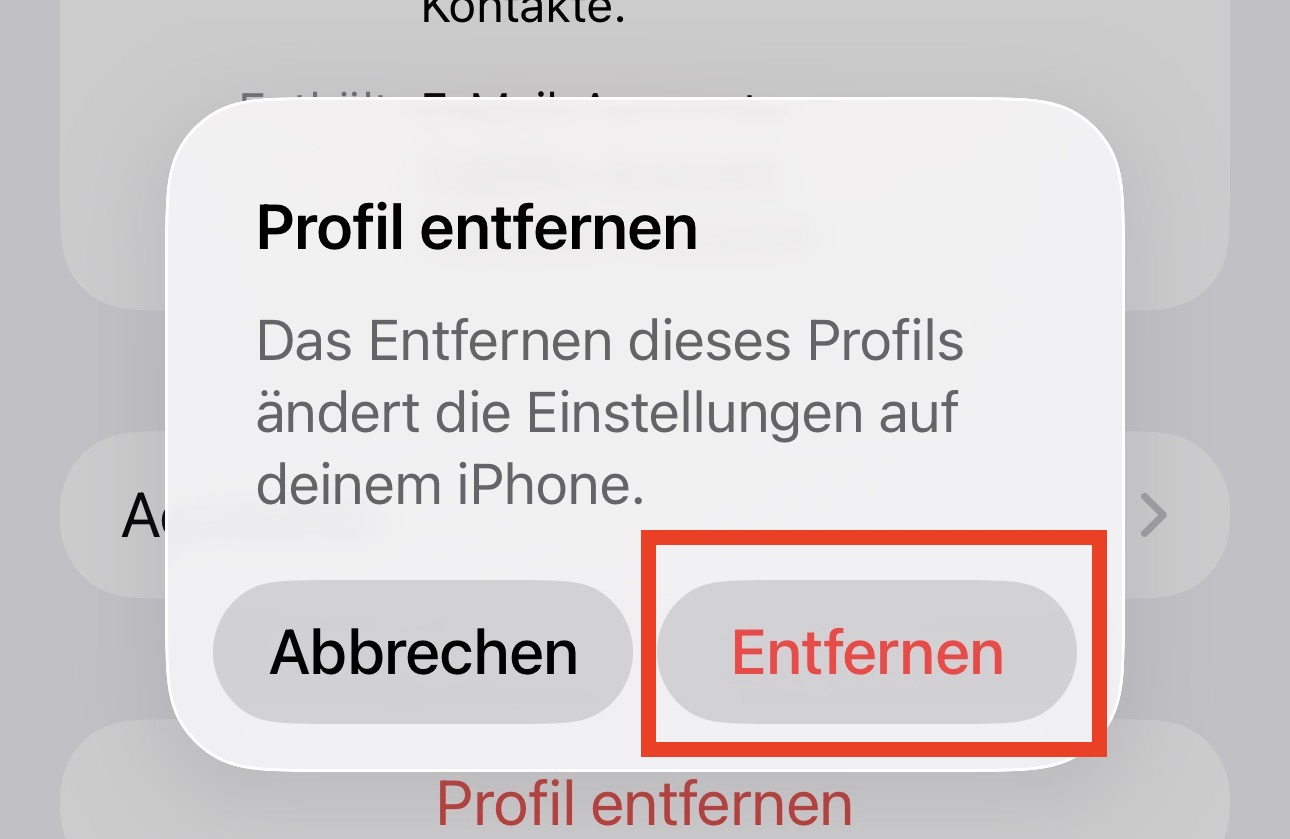
Im Bestätigungsdialog auf Entfernen tippen. Mail-, Kalender- und Kontakte-Account sind damit gemeinsam gelöscht.
2. Neues Profil installieren
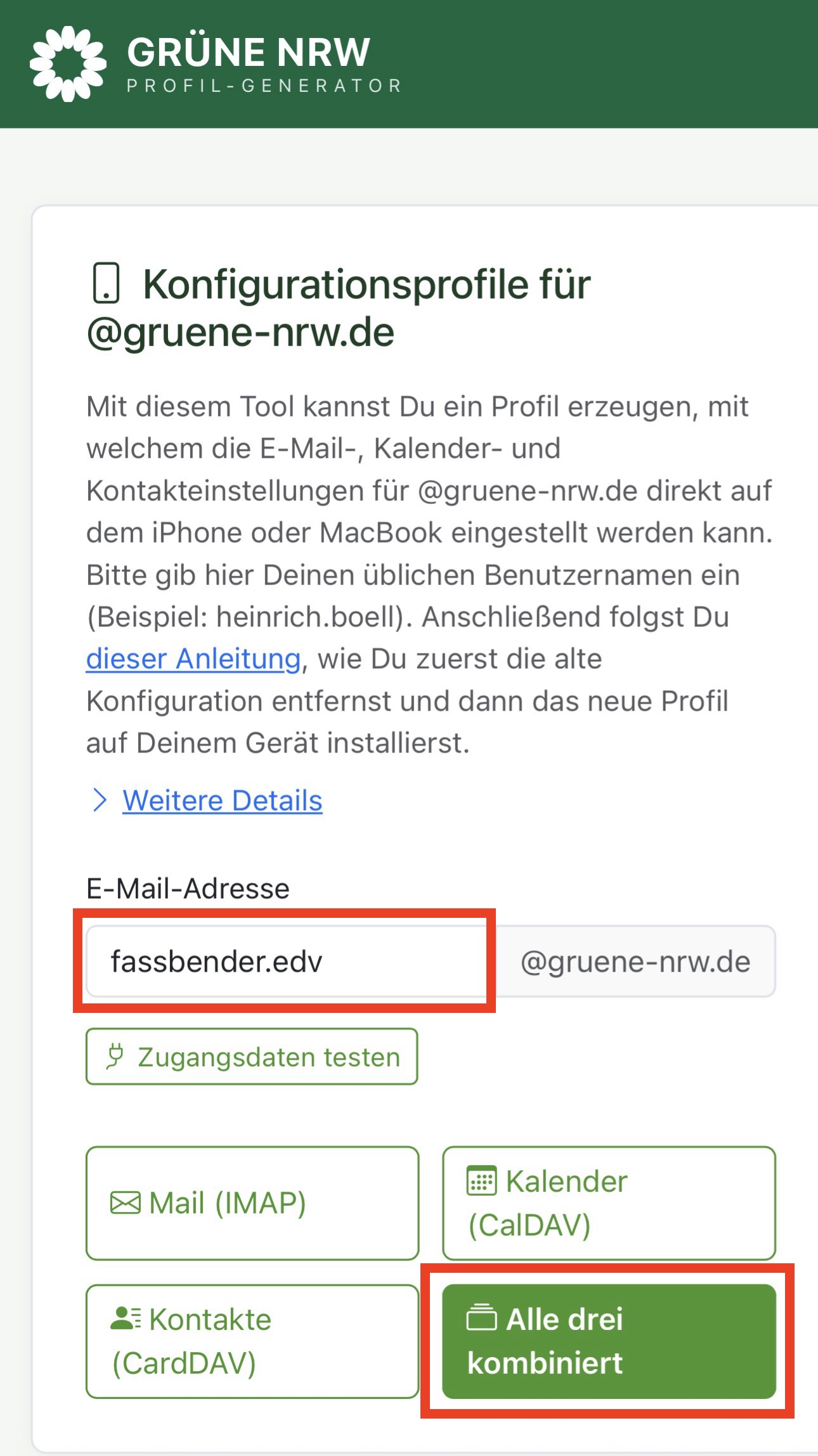
Safari auf dem iPhone/iPad öffnen und https://grnnrw.fassbender.net/profilegen/ eingeben (oder den Link antippen, den Du bekommen hast).
Benutzernamen eingeben und das gewünschte Profil auswählen (Mail, Kalender, Kontakte oder alle drei kombiniert) – Button antippen.
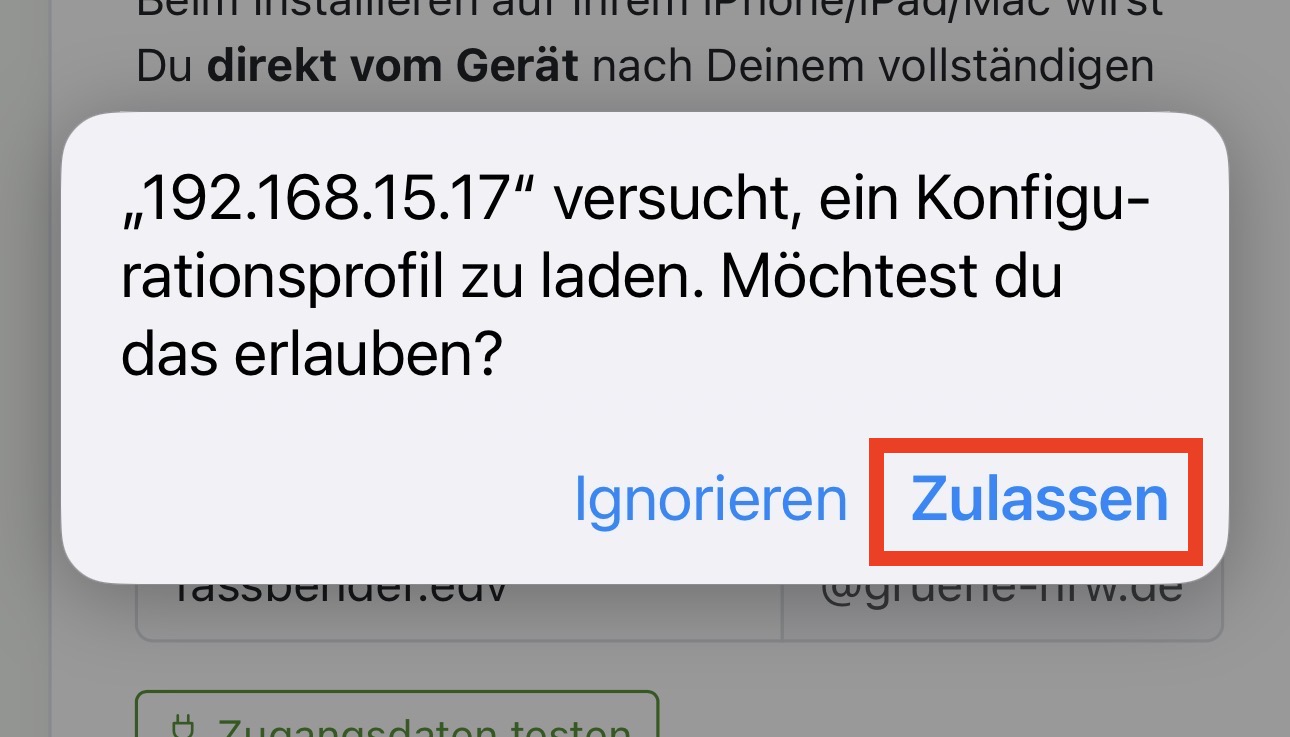
iOS fragt, ob es das Konfigurationsprofil laden darf – auf Zulassen tippen.
Es erscheint „Profil geladen“ – auf Schließen tippen.
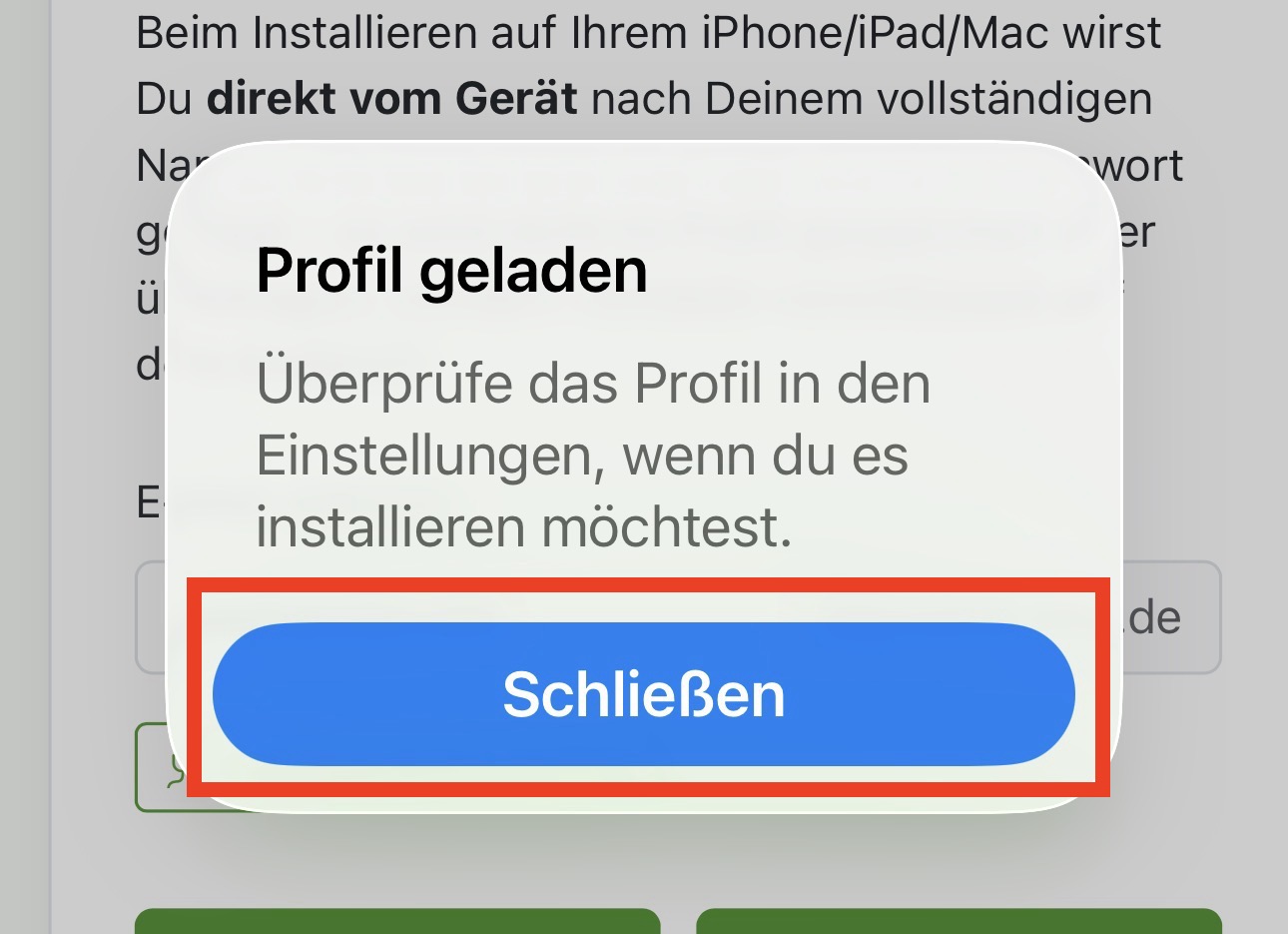
Die Einstellungen-App öffnen. Oben erscheint jetzt „Profil geladen“ – antippen.
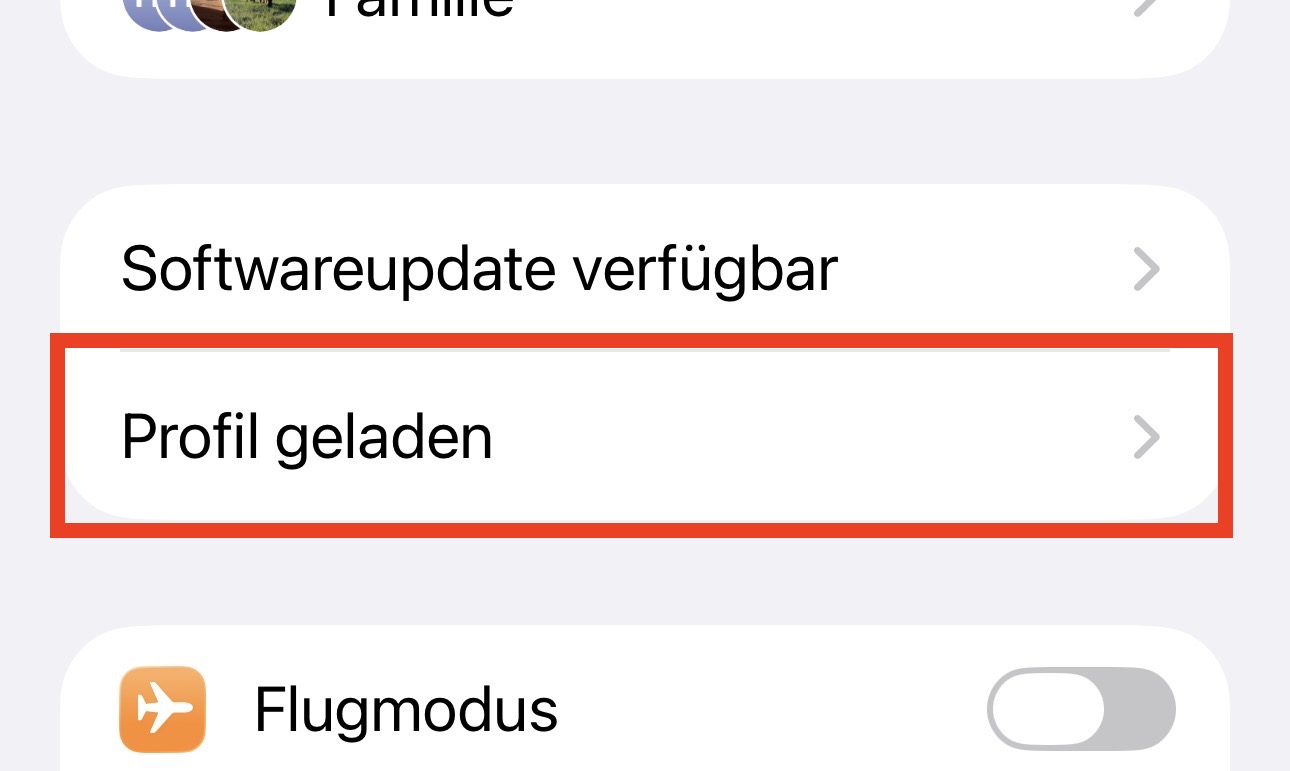
Auf der Profil-Detailseite steht bereits „Enthält: E-Mail-Account, CalDAV-Account, CardDAV-Account“. Oben rechts auf Installieren tippen.
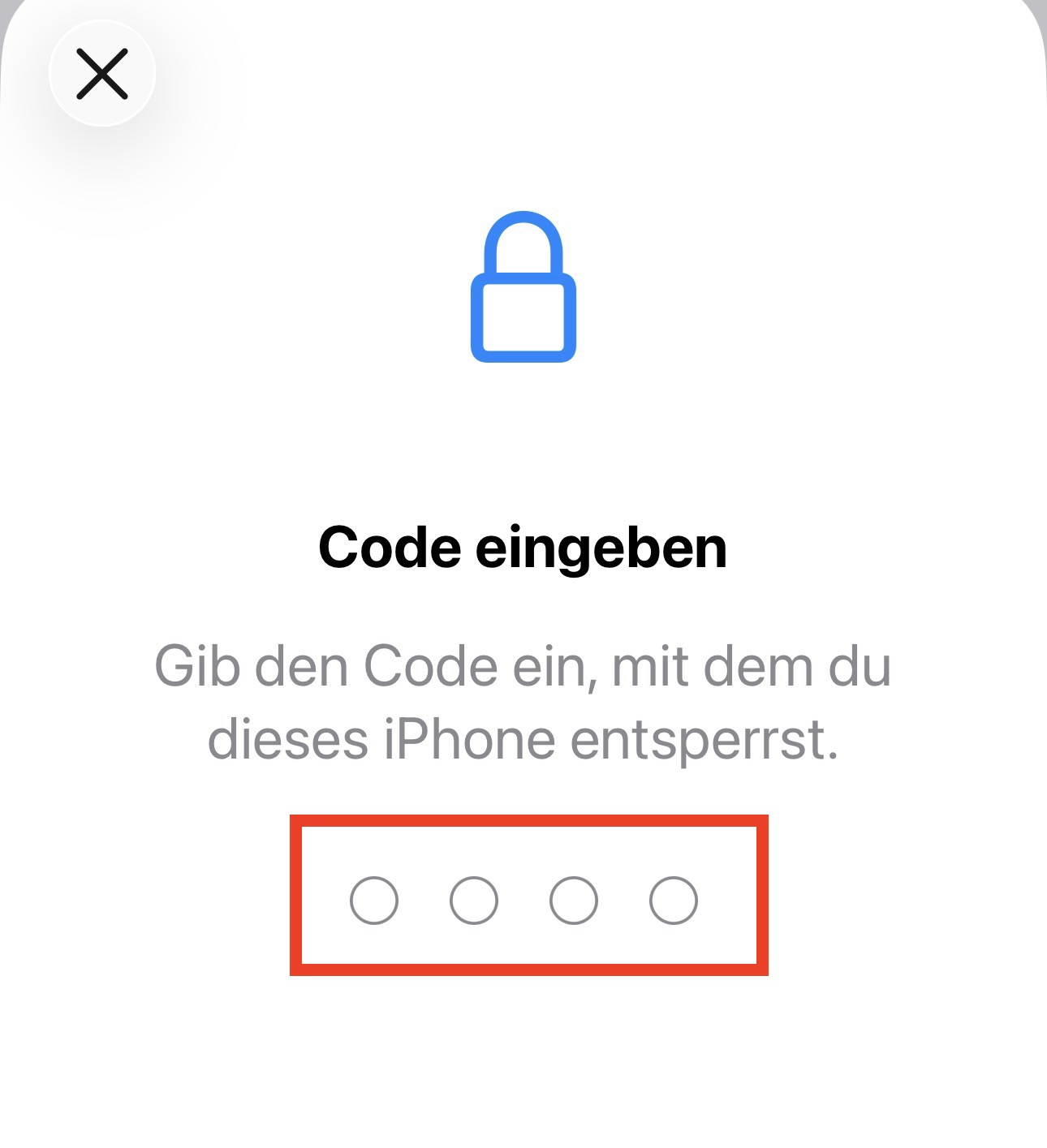
Den Gerätecode eingeben.
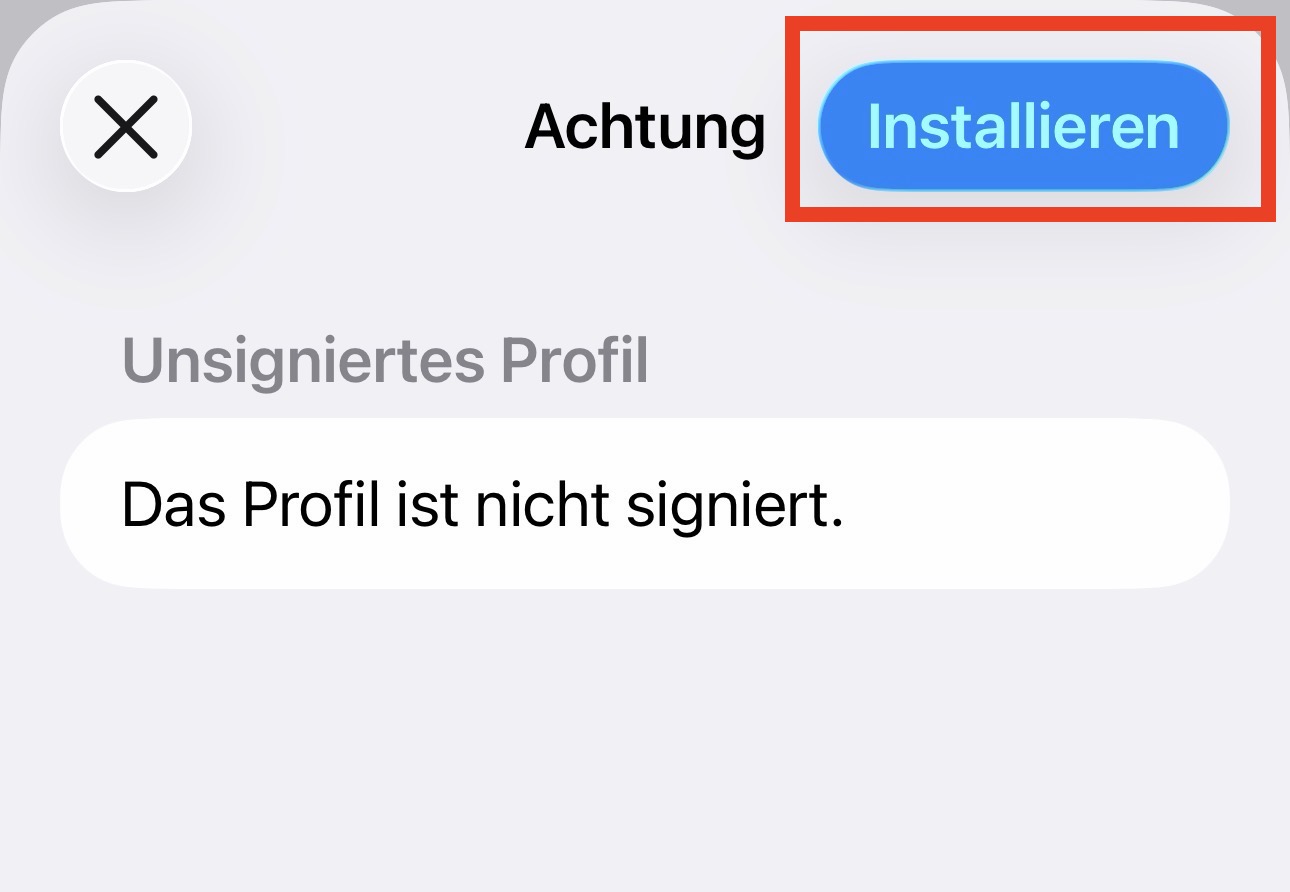
Es folgt die Warnung „Unsigniertes Profil“ – das ist normal, da das Profil nicht signiert ist. Oben rechts erneut auf Installieren tippen.
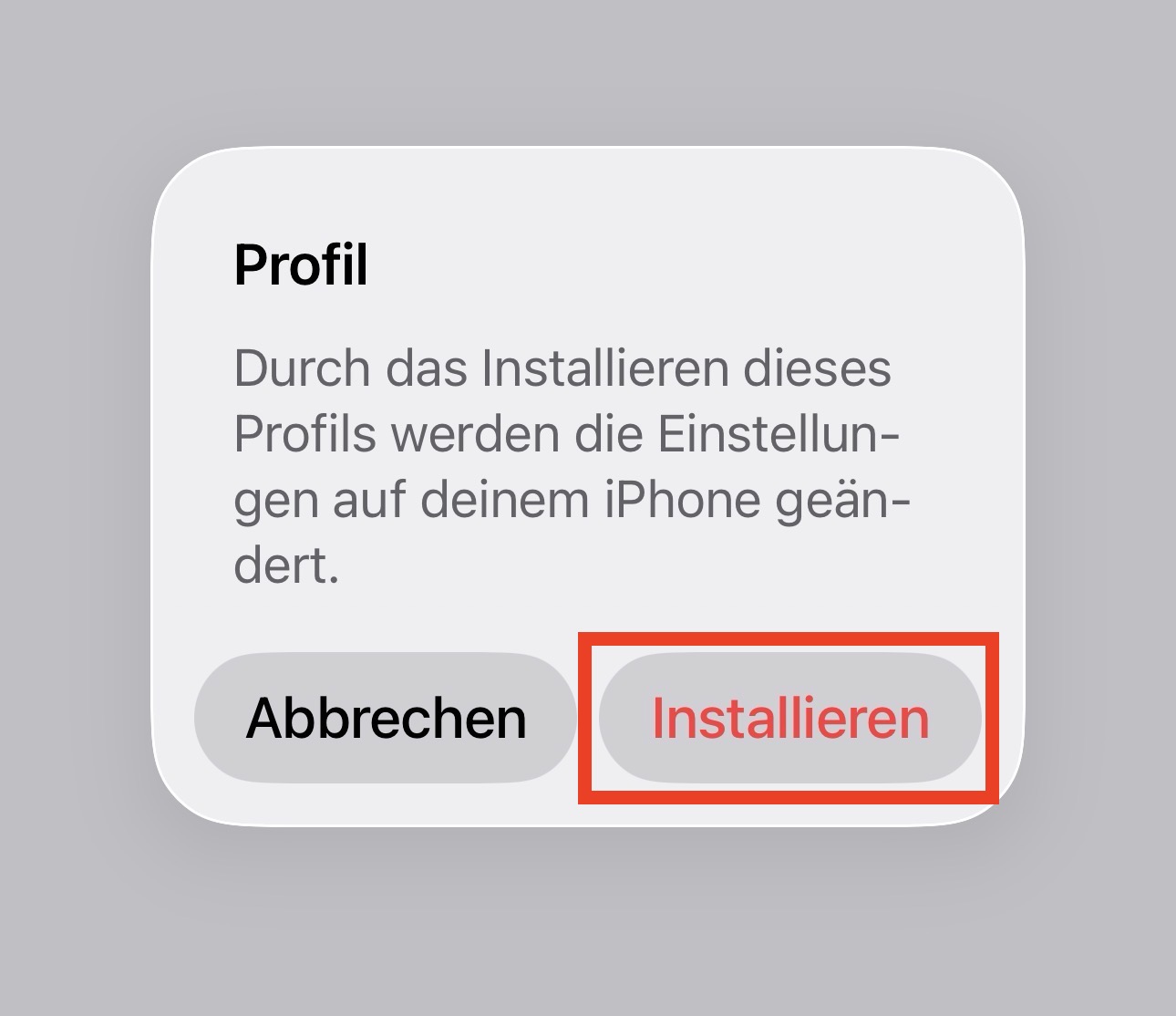
Im Bestätigungsdialog auf Installieren tippen.
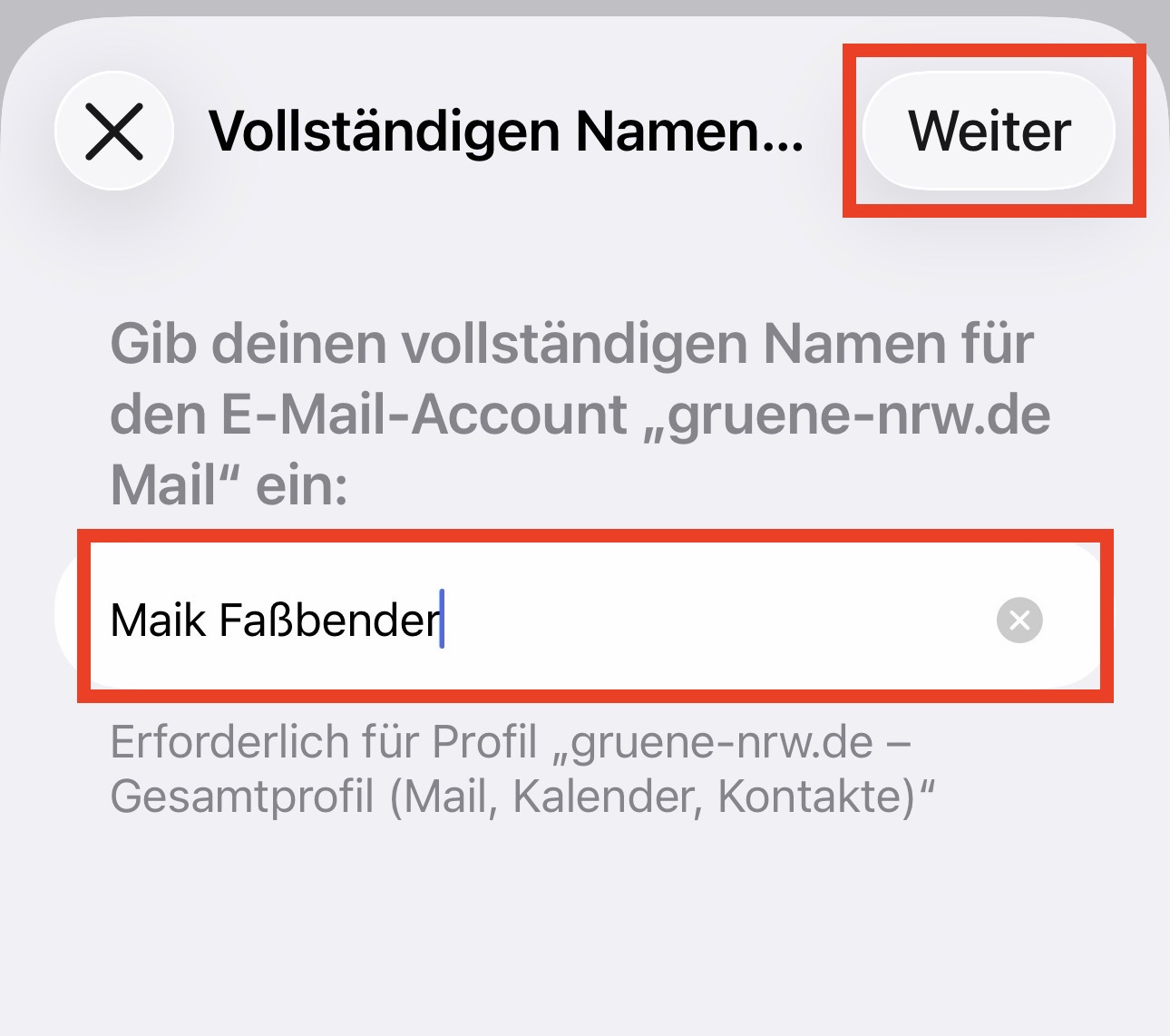
Für den E-Mail-Account den vollständigen Namen eingeben, dann auf Weiter tippen.
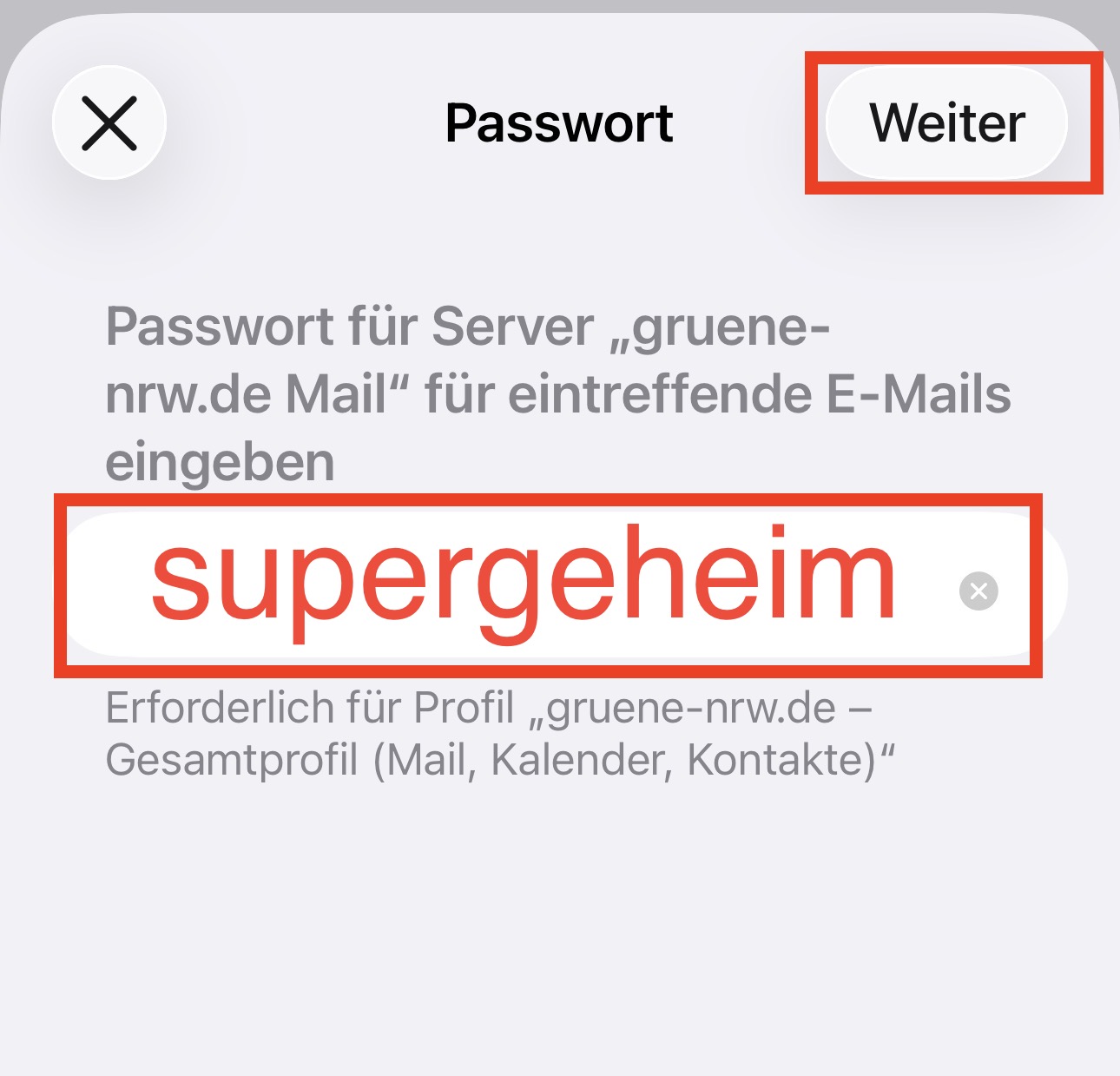
Kennwort für den Mail-Server eingeben, dann auf Weiter tippen.
Danach Kennwort für den CalDAV-Server (Kalender) eingeben und auf Weiter tippen. Das ist Dein ganz normales OX-Kennwort – dasselbe wie gerade beim Mail-Account.
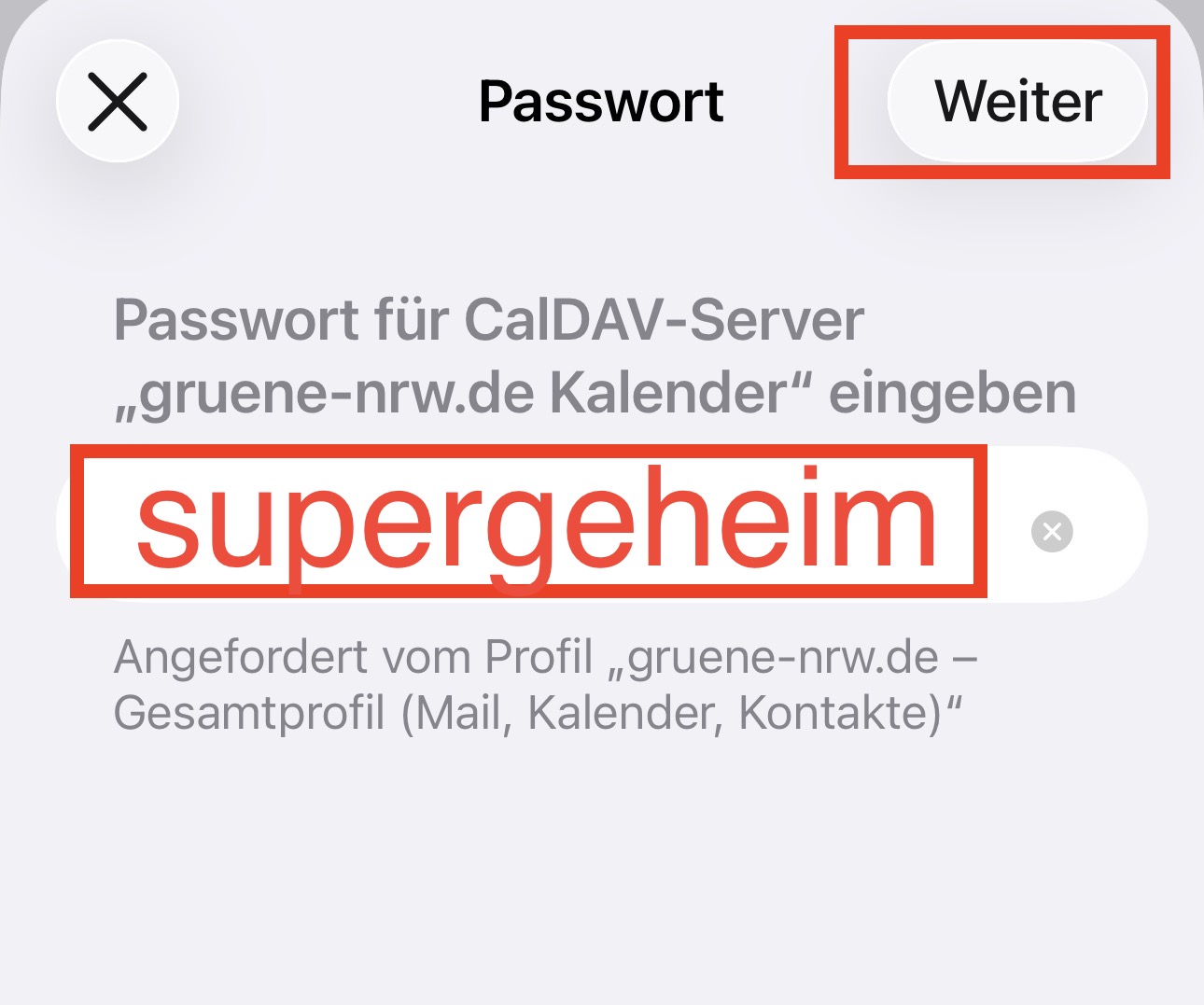
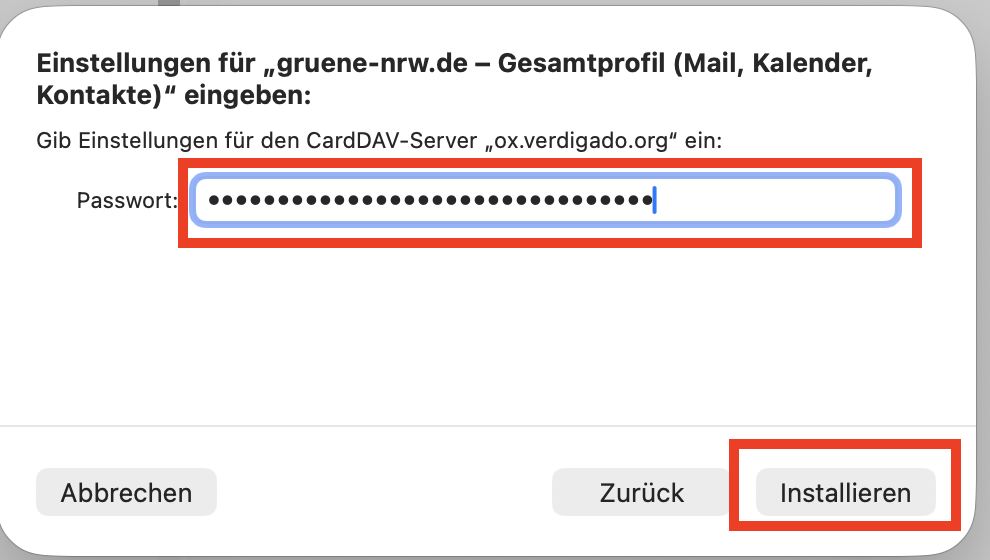
Zum Schluss Kennwort für den CardDAV-Server (Kontakte) eingeben und auf Weiter tippen – wieder dasselbe OX-Kennwort.
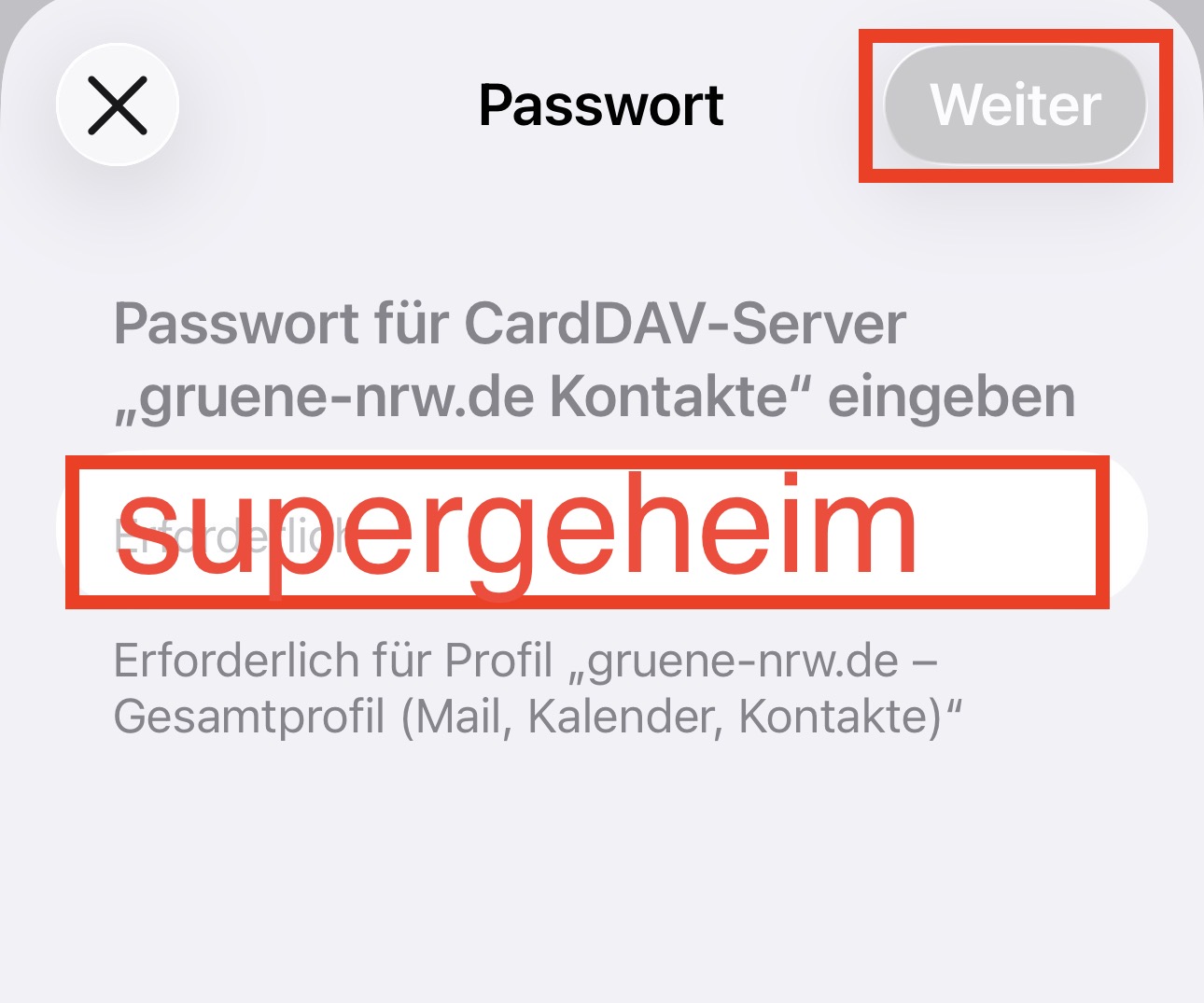
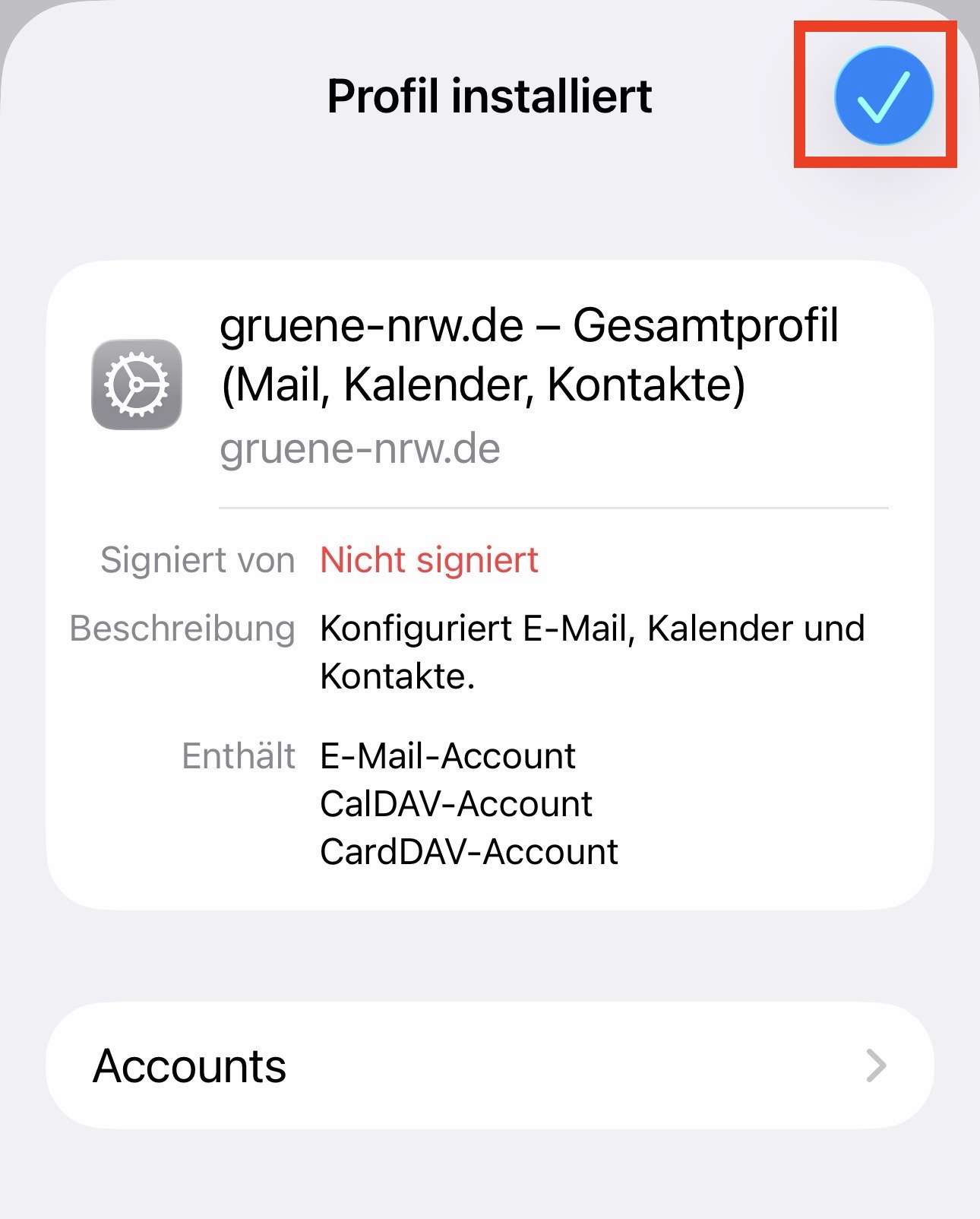
Profil installiert! Unter „Enthält“ siehst Du noch einmal alle drei Accounts – E-Mail, CalDAV und CardDAV.
1. Alte Konfiguration löschen
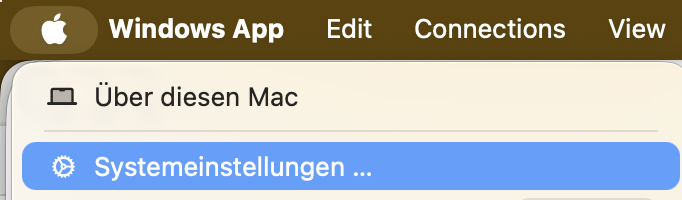
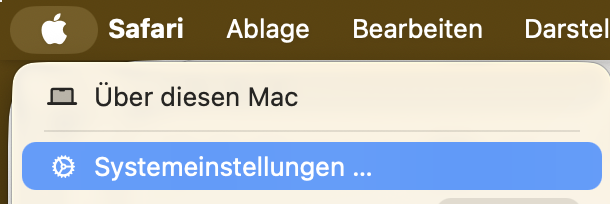
Über das Apple-Menü die Systemeinstellungen öffnen.
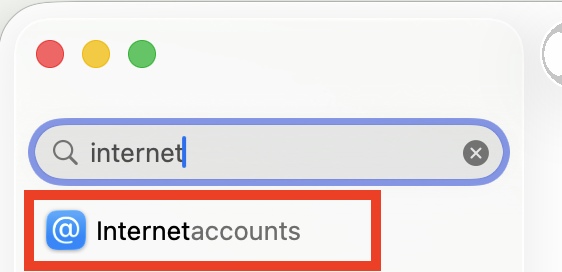
Oben in die Suche „Internetaccounts“ eingeben.
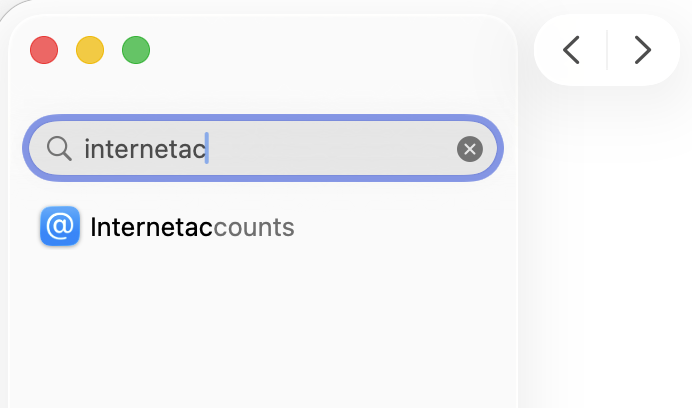
Den Treffer Internetaccounts aus der Liste auswählen.
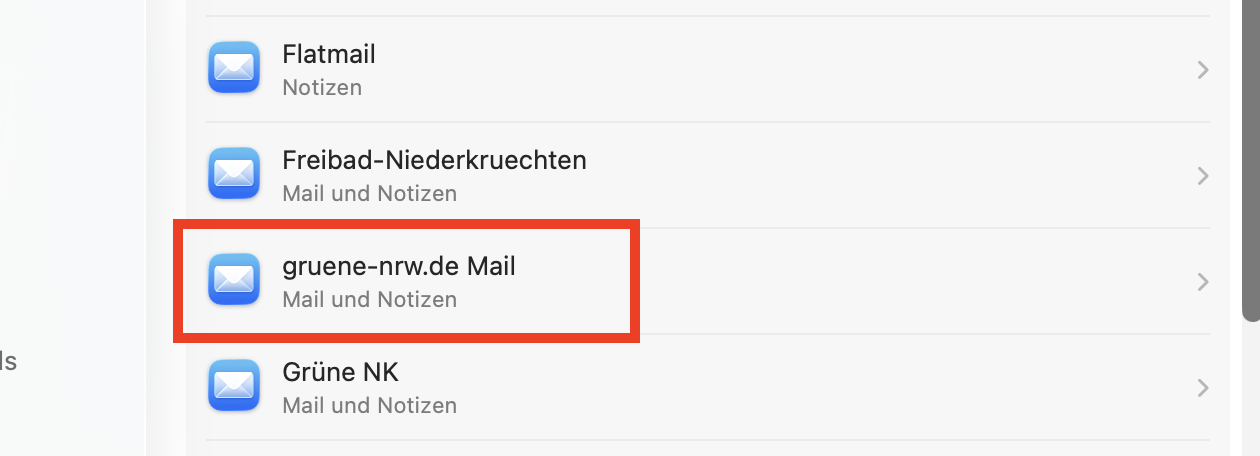
In der Liste den alten Mail-Account anklicken (im Beispiel „gruene-nrw.de Mail“). Der Name kann bei Dir anders lauten – prüfe anhand der angezeigten E-Mail-Adresse, welcher Eintrag der richtige ist. Hast Du z. B. noch einen privaten Gmail-Account in der Liste, lässt Du den unangetastet.
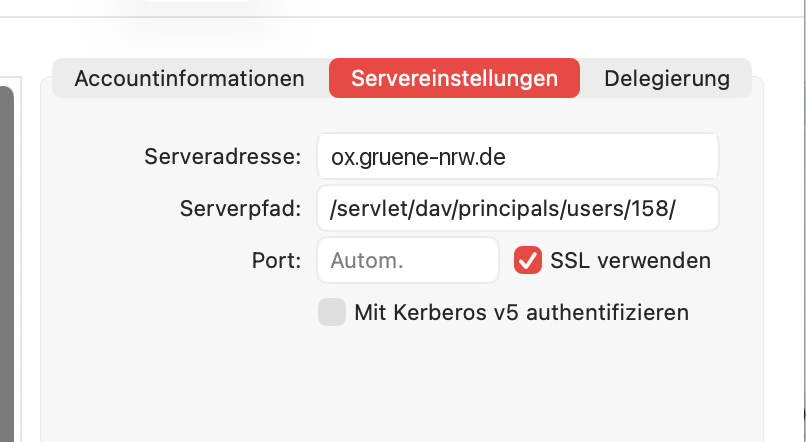
ox.gruene-nrw.de als Servername
auf, ist es der Account, der jetzt abgelöst wird.
Unten auf Account löschen… klicken.
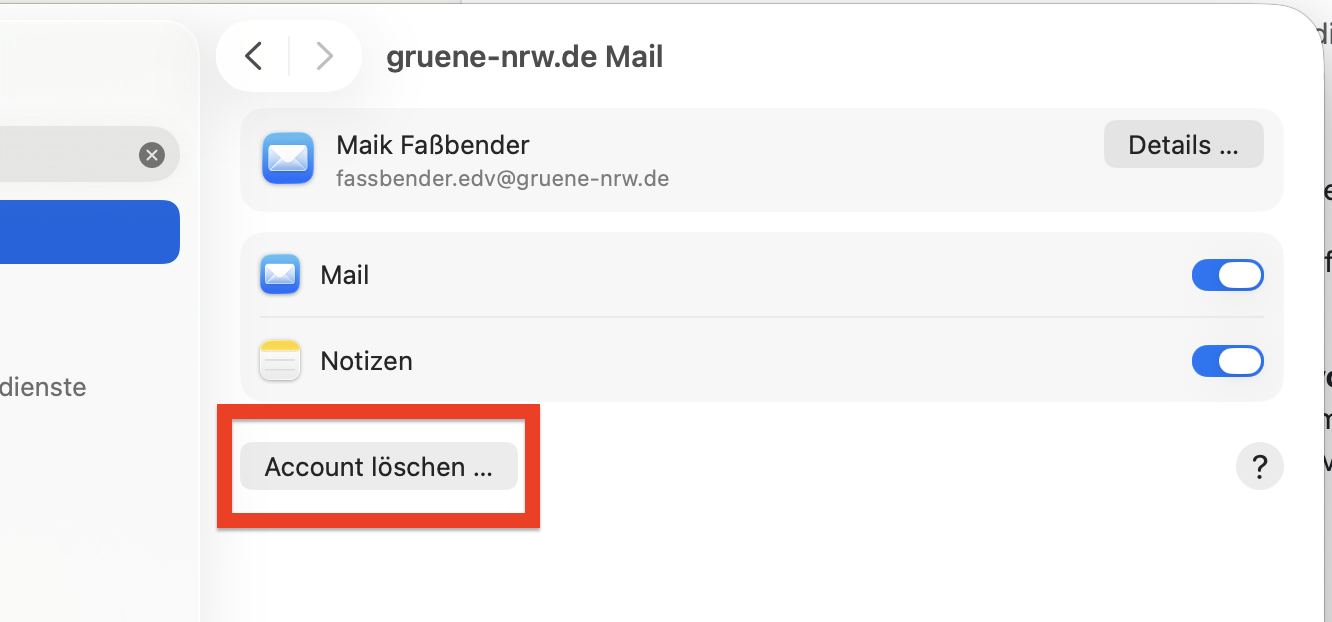
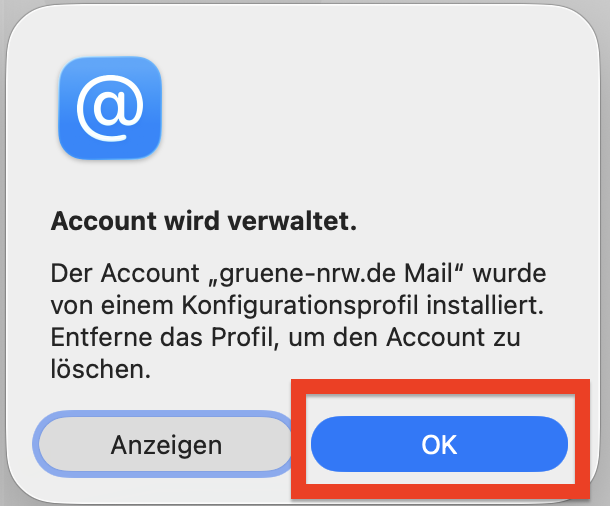
Meldet macOS „Account wird verwaltet“ (weil der Account über ein Konfigurationsprofil installiert wurde), mit OK bestätigen. Löschen lässt er sich dann nur, indem Du das komplette Profil entfernst: Systemeinstellungen › Allgemein › VPN & Geräteverwaltung › altes Profil auswählen › Entfernen.
Gehe auf die gleiche Weise auch die Kalender- (CalDAV) und Kontakte-Accounts (CardDAV) durch – sie stehen als eigene Einträge in derselben Liste (bei Dir ggf. anders benannt) und müssen zusätzlich zum Mail-Account entfernt werden (Servereinstellungen prüfen, siehe Hinweis oben). Hast Du neben Deinem persönlichen Postfach noch ein oder mehrere Funktionspostfächer für gruene-nrw.de (z. B. presse@gruene-nrw.de)? Die tauchen ebenfalls als eigene Einträge auf und müssen genauso entfernt und anschließend neu hinzugefügt werden.
2. Neues Profil installieren
Safari auf dem Mac öffnen und
https://grnnrw.fassbender.net/profilegen/
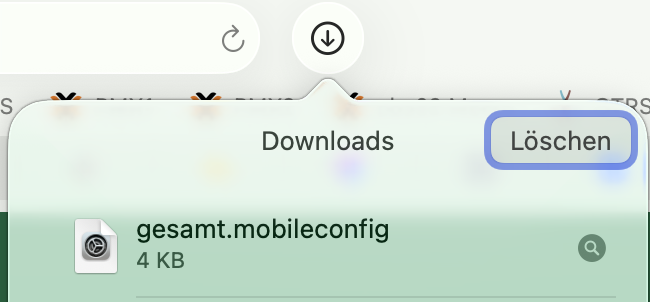
aufrufen, Benutzernamen eingeben und das gewünschte Profil herunterladen. Die Datei
gesamt.mobileconfig landet im Download-Menü.
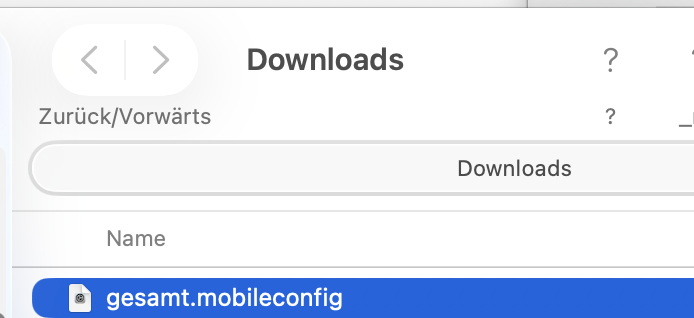
Sie liegt außerdem im Ordner Downloads.
Über das Apple-Menü die Systemeinstellungen öffnen.
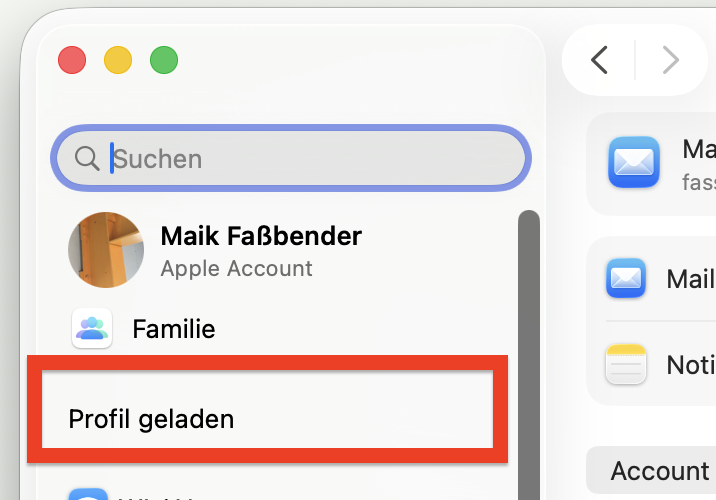
In der Seitenleiste erscheint „Profil geladen“ – anklicken.
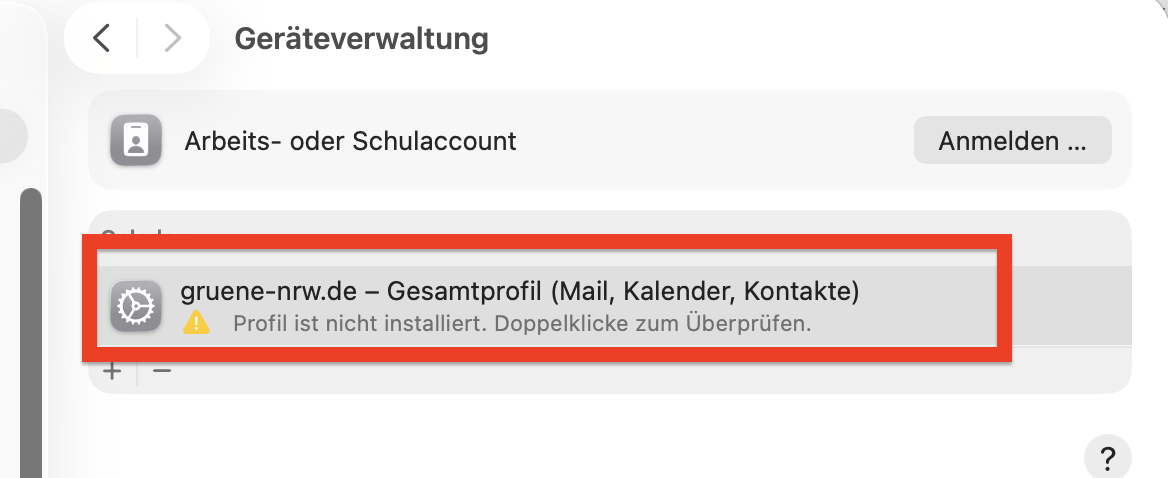
In der Geräteverwaltung steht „gruene-nrw.de – Gesamtprofil (Mail, Kalender, Kontakte)“ mit dem Hinweis „Profil ist nicht installiert. Doppelklicke zum Überprüfen.“ – doppelklicken.
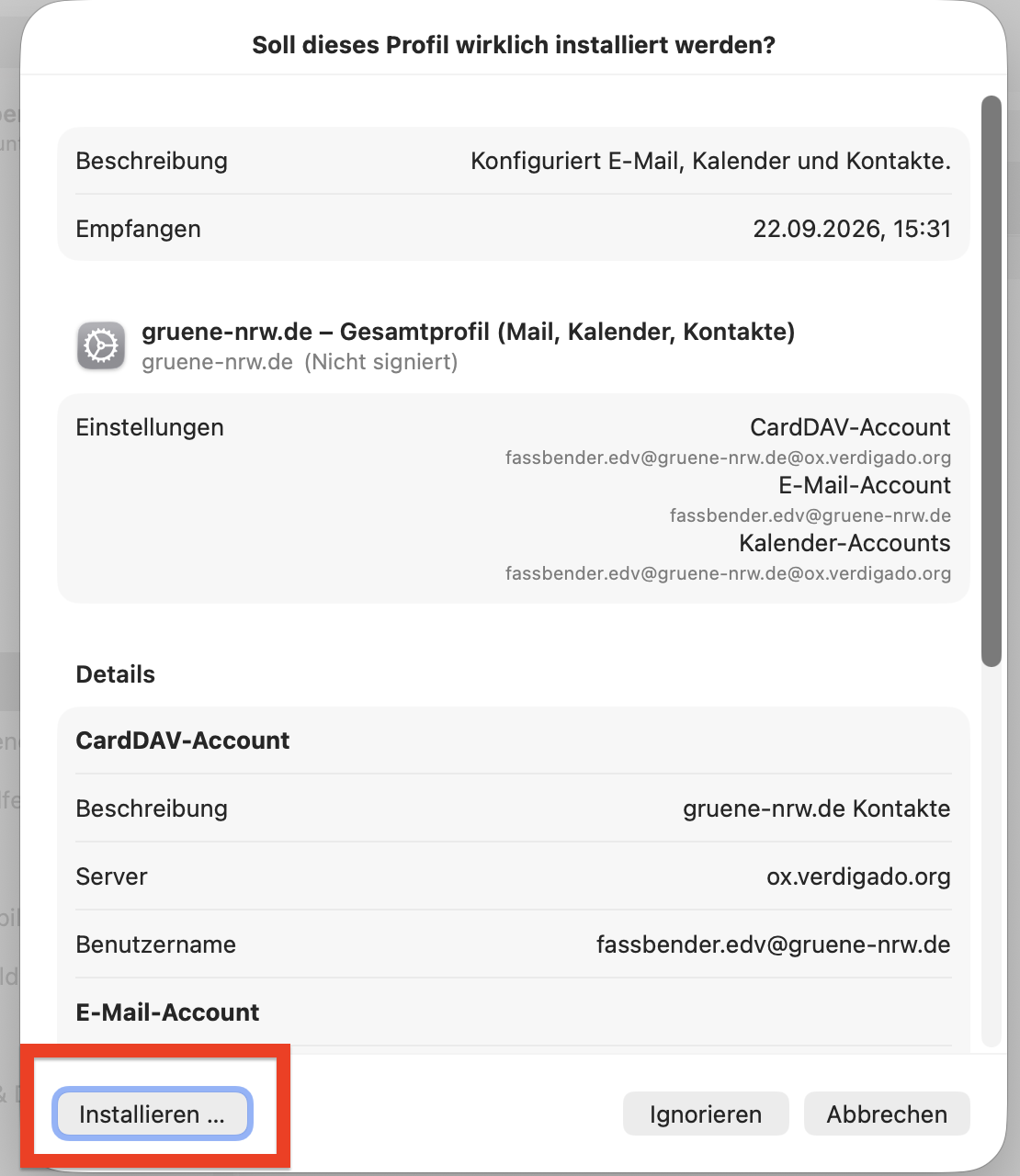
Es folgt eine Detailansicht – hier siehst Du schon jetzt alle drei Konten aufgelistet: CardDAV-Account, E-Mail-Account und Kalender-Accounts. Merke Dir das, damit Du am Ende prüfen kannst, ob wirklich alle drei angelegt wurden. Ganz unten auf Installieren… tippen.
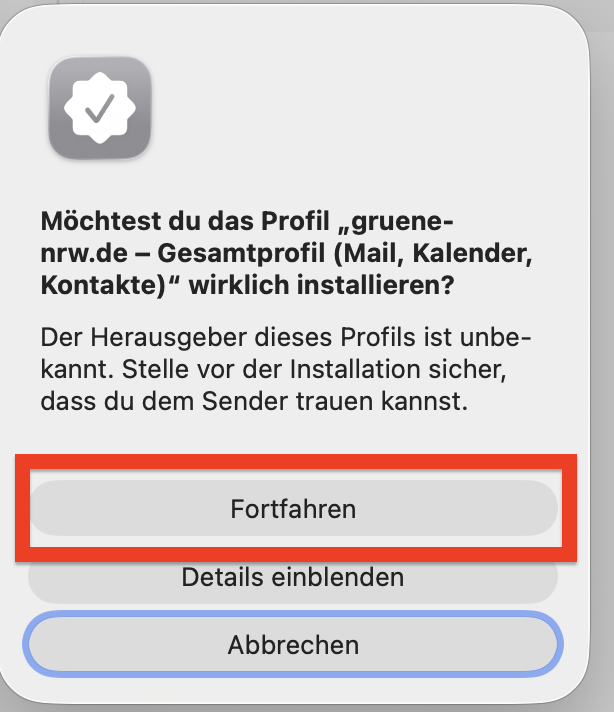
Es erscheint die Warnung „Der Herausgeber dieses Profils ist unbekannt“ – das ist normal, da das Profil nicht signiert ist. Auf Fortfahren tippen.
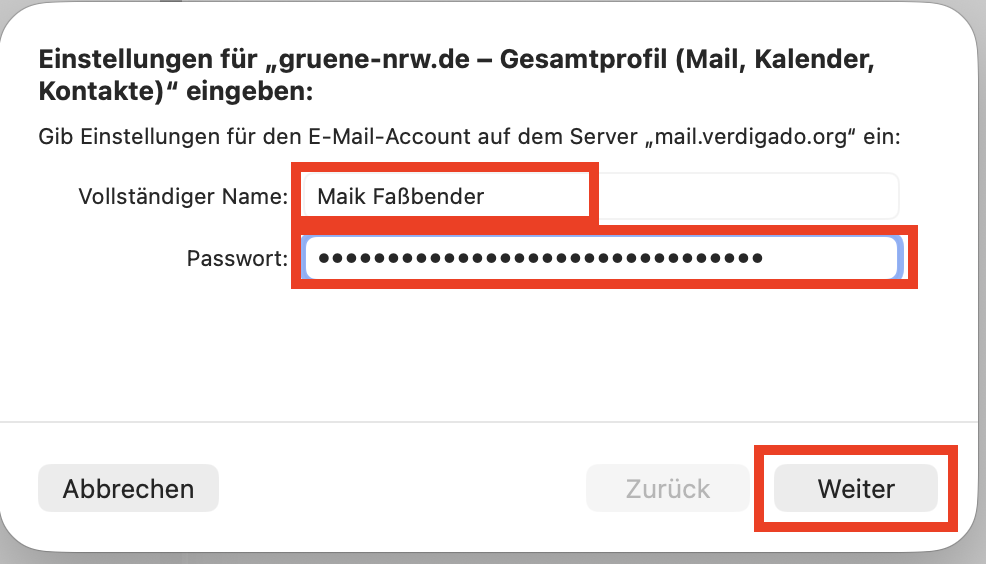
Für den E-Mail-Account: Vollständigen Namen und Kennwort eingeben, dann auf Weiter tippen.
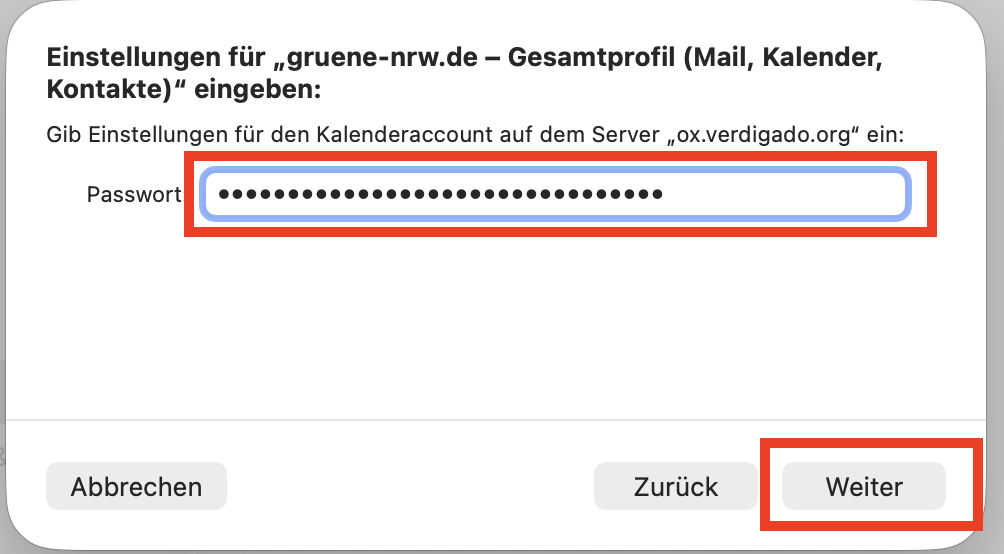
Danach für den Kalenderaccount (CalDAV) – Kennwort eingeben und auf Weiter tippen. Das ist Dein ganz normales OX-Kennwort – dasselbe wie gerade beim E-Mail-Account.
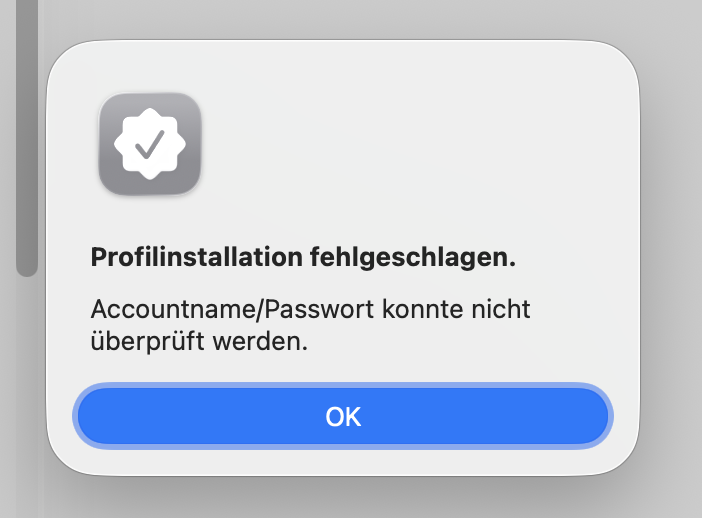
Zum Schluss für den CardDAV-Server (Kontakte): Kennwort eingeben und auf Installieren tippen – wieder dasselbe OX-Kennwort.